1
التثبيت
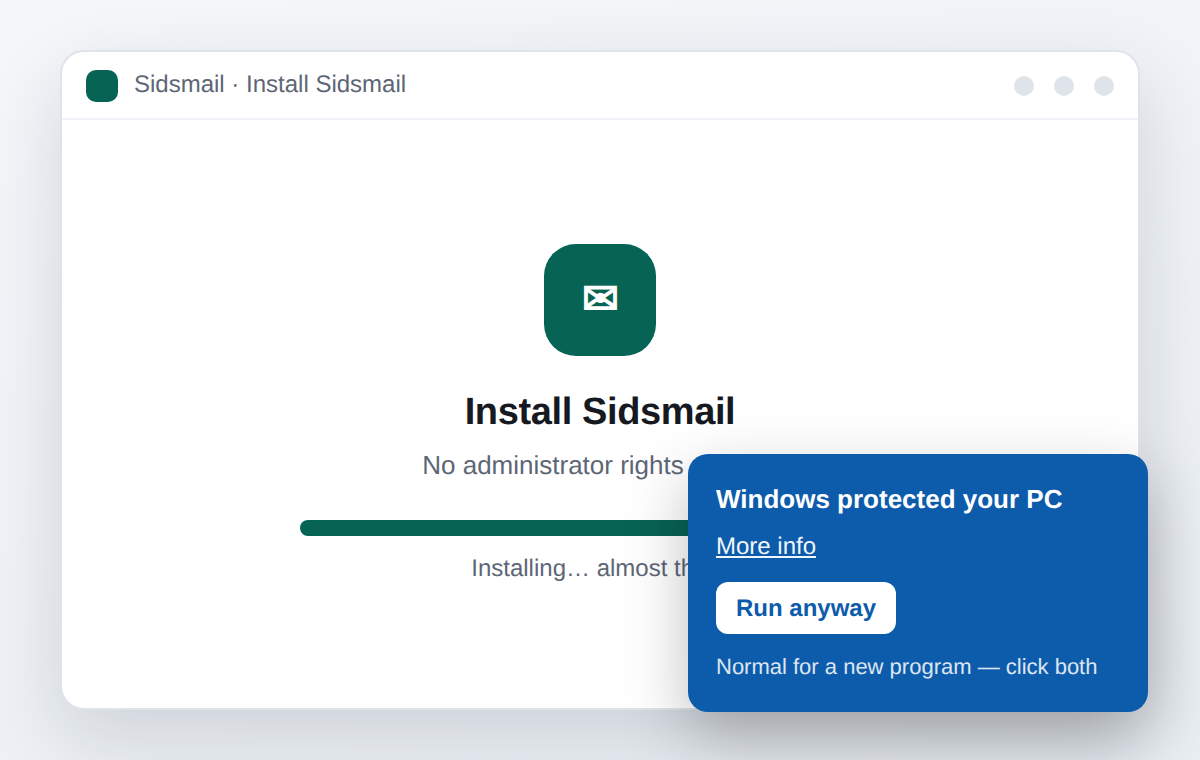
نزّل المثبّت من الصفحة الرئيسية وافتحه. لا يحتاج إلى صلاحيات المسؤول. إذا أظهر Windows تحذير SmartScreen الأزرق، فانقر على مزيد من المعلومات ثم على التشغيل على أي حال، هذا أمر طبيعي مع برنامج جديد بلا شهادة مدفوعة.
الدليل
ست خطوات بسيطة، مع الصور. لا يتطلب أي منها معرفة تقنية.
نزّل المثبّت من الصفحة الرئيسية وافتحه. لا يحتاج إلى صلاحيات المسؤول. إذا أظهر Windows تحذير SmartScreen الأزرق، فانقر على مزيد من المعلومات ثم على التشغيل على أي حال، هذا أمر طبيعي مع برنامج جديد بلا شهادة مدفوعة.
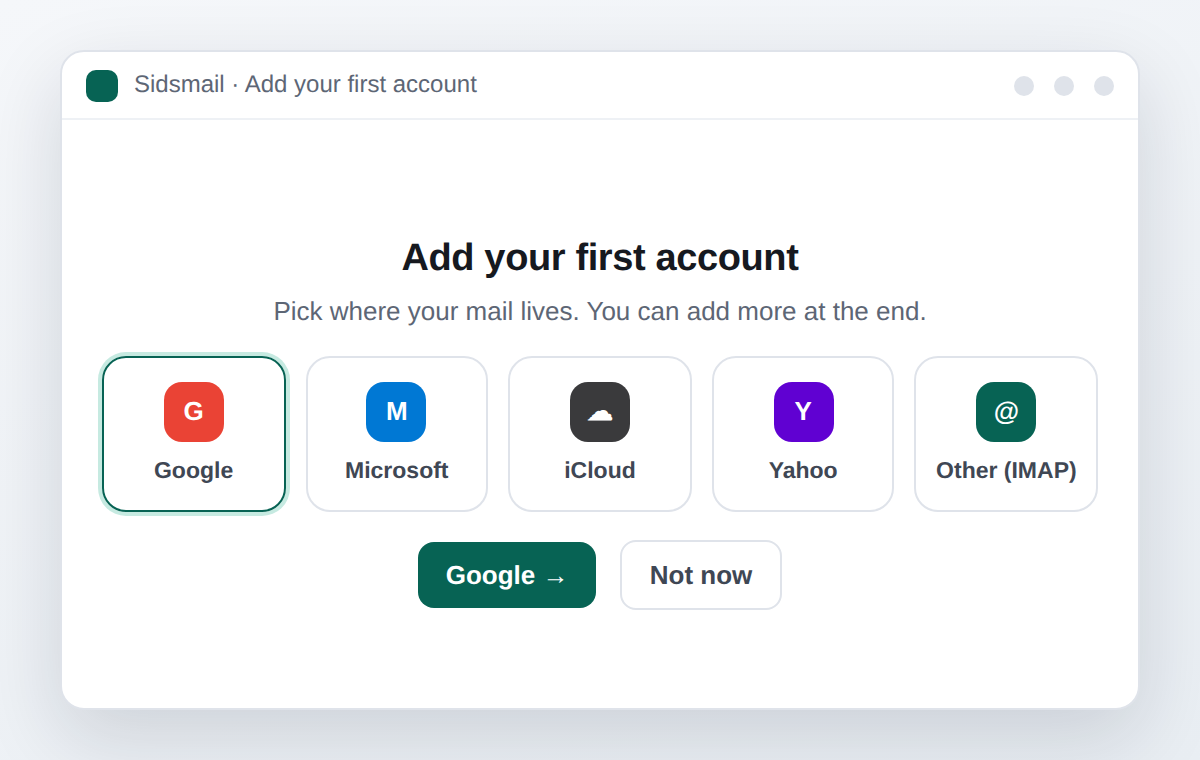
عند التشغيل الأول يظهر معالج قصير. اختر Google أو Microsoft أو iCloud أو Yahoo أو «آخر (IMAP)». مع Google وMicrosoft يتم تسجيل الدخول في المتصفح؛ ومع البقية يكفي البريد الإلكتروني وكلمة المرور (أو كلمة مرور التطبيق). يمكنك إضافة حسابات أخرى في النهاية، أو لاحقًا من الإعدادات.
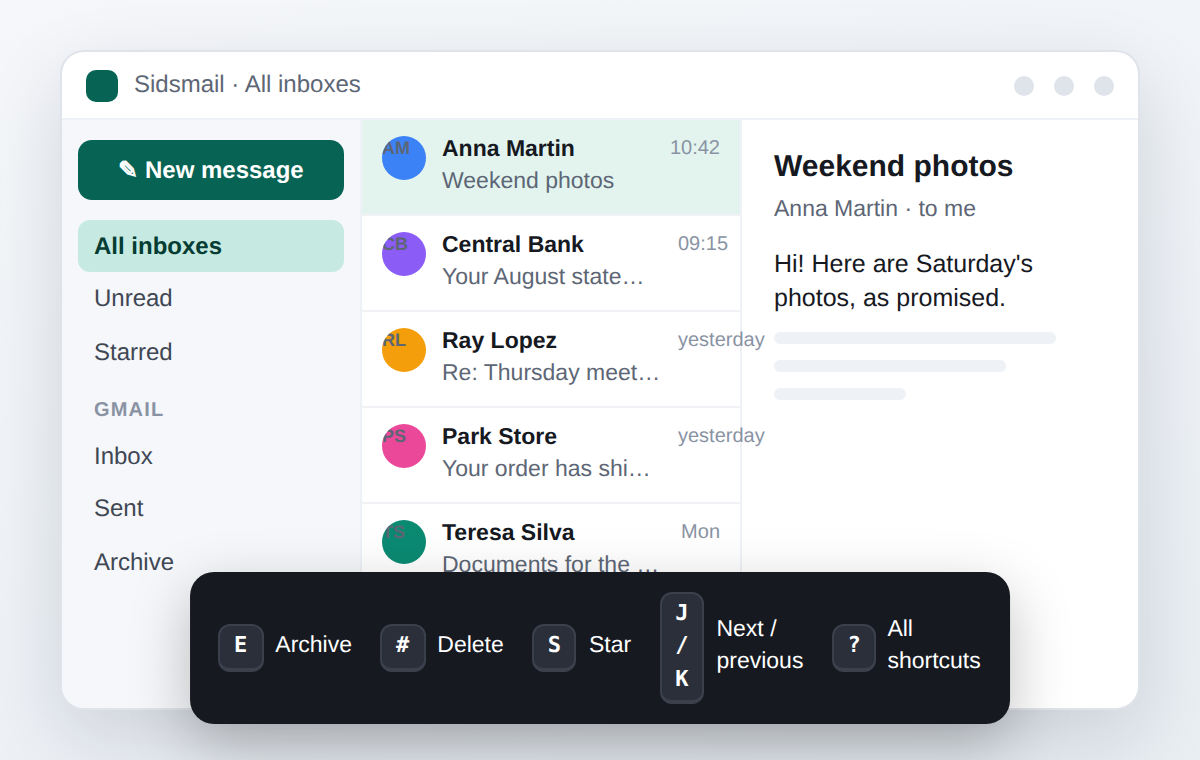
تظهر كل الحسابات في «كل الصناديق». مع تحديد رسالة: E للأرشفة، # للحذف، S لوضع نجمة، J/K للتنقل. اضغط ? لعرض كل الاختصارات. ابحث باستخدام from: وsubject: وhas: وbefore:.
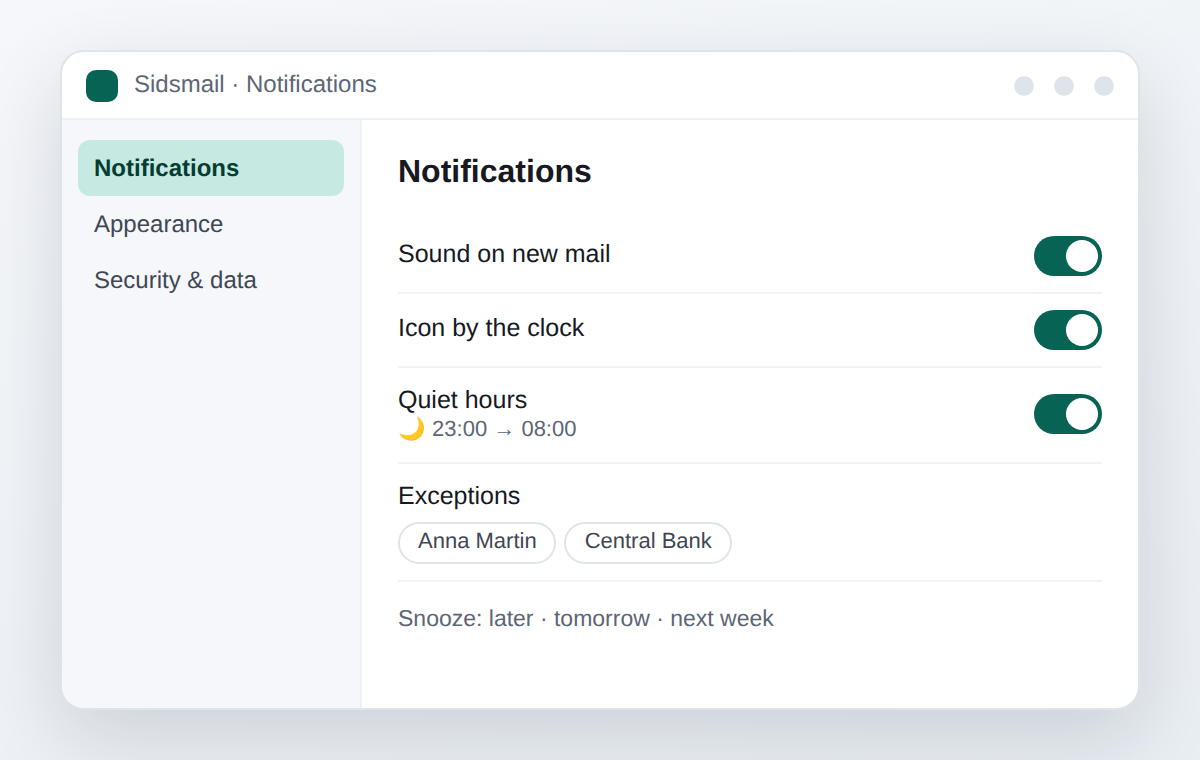
في الإعدادات › الإشعارات اختر ما إذا كنت تريد صوتًا وأيقونة بجوار الساعة. حدّد ساعات الهدوء (مثلًا من 23:00 إلى 08:00) واستثناءات للمرسلين المهمين. ولتأجيل رسالة إلى وقت لاحق، استخدم «تأجيل».
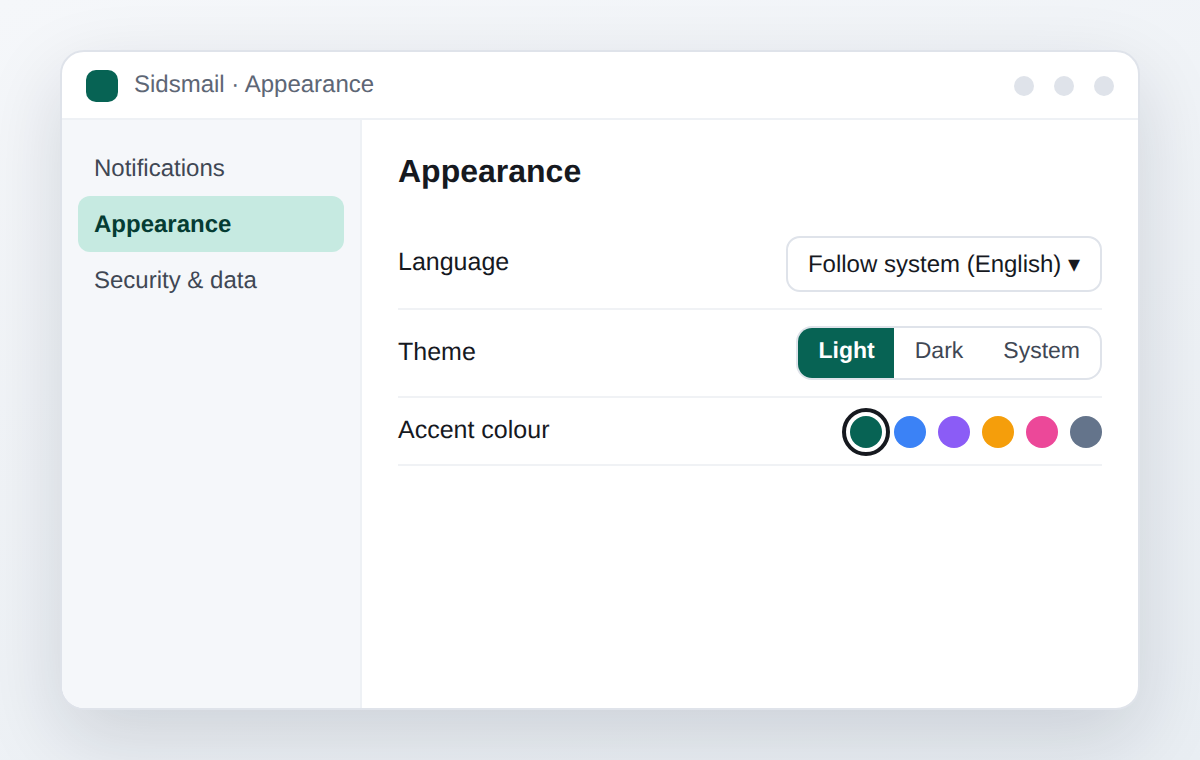
تتبع اللغة إعدادات Windows تلقائيًا؛ ويمكنك تثبيتها في الإعدادات › المظهر، إلى جانب المظهر الفاتح أو الداكن ولون التمييز. تُطبَّق التغييرات فورًا.
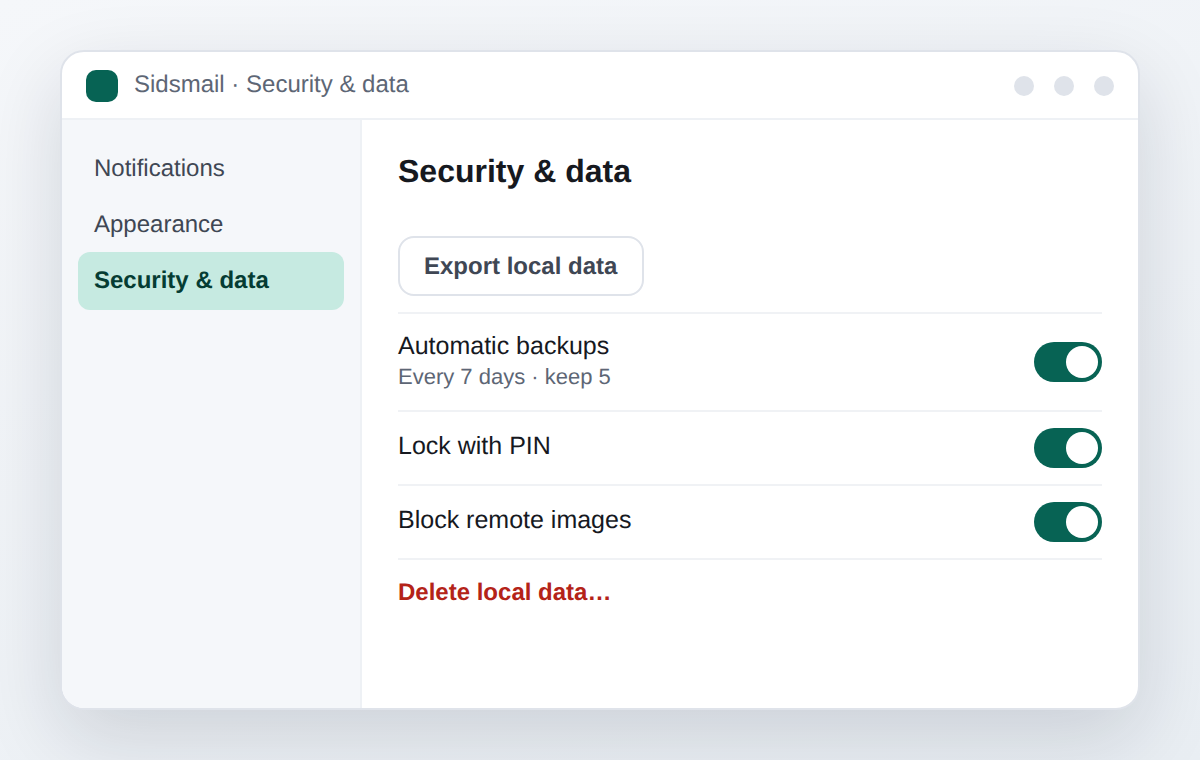
في الإعدادات › الأمان والبيانات يمكنك تصدير كل شيء إلى ملف واحد، وتفعيل النسخ الاحتياطي التلقائي، وقفل التطبيق برمز PIN، وإن أردت يومًا ما، حذف كل البيانات المحلية. تبقى الصور الخارجية محظورة افتراضيًا.
اطّلع على الأسئلة الشائعة أو اكتب إلى suporte@sidsmail.com، وسأجيبك بنفسي.