Guida

Da zero alla posta in ordine in cinque minuti.

Sei passi semplici, con immagini. Non serve nessuna competenza tecnica.

1

Installare

Scarica l'installer dalla pagina iniziale e aprilo. Non servono diritti di amministratore. Se Windows mostra l'avviso blu di SmartScreen, fai clic su Ulteriori informazioni e poi su Esegui comunque — è normale per un programma nuovo senza certificato a pagamento.
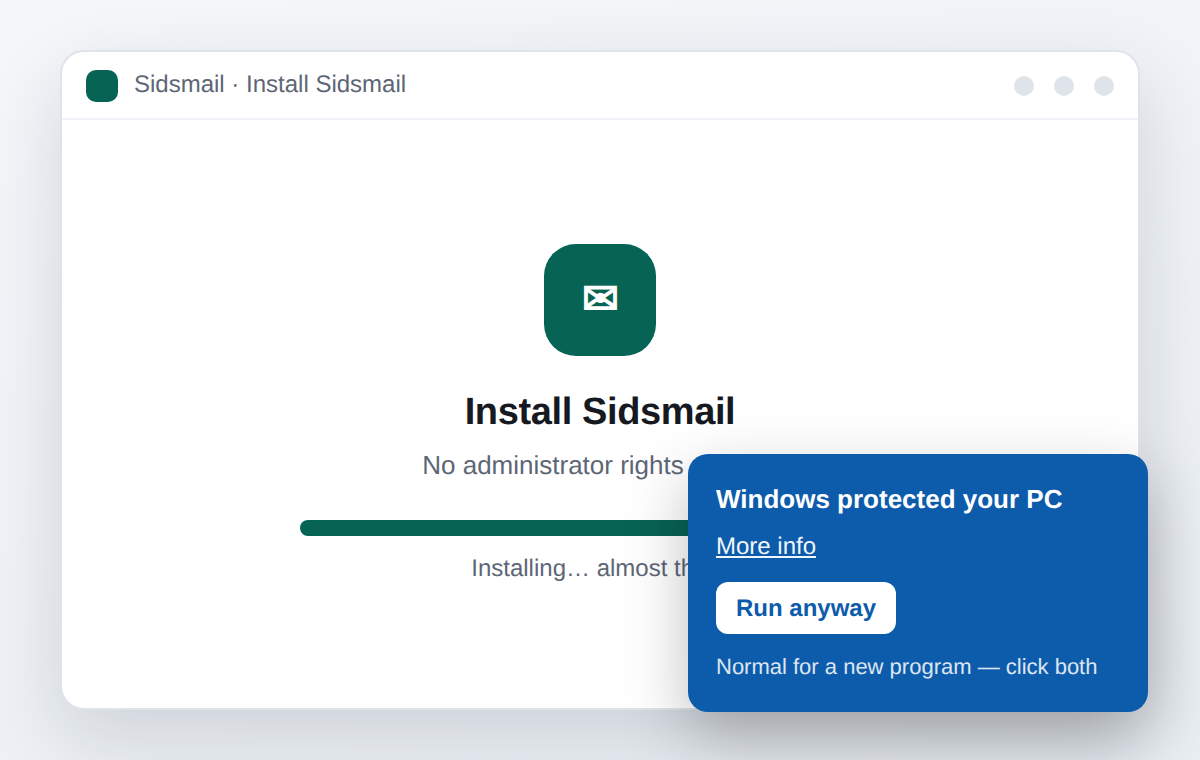
Illustrazione del passo: Installare
2

Aggiungere il primo account

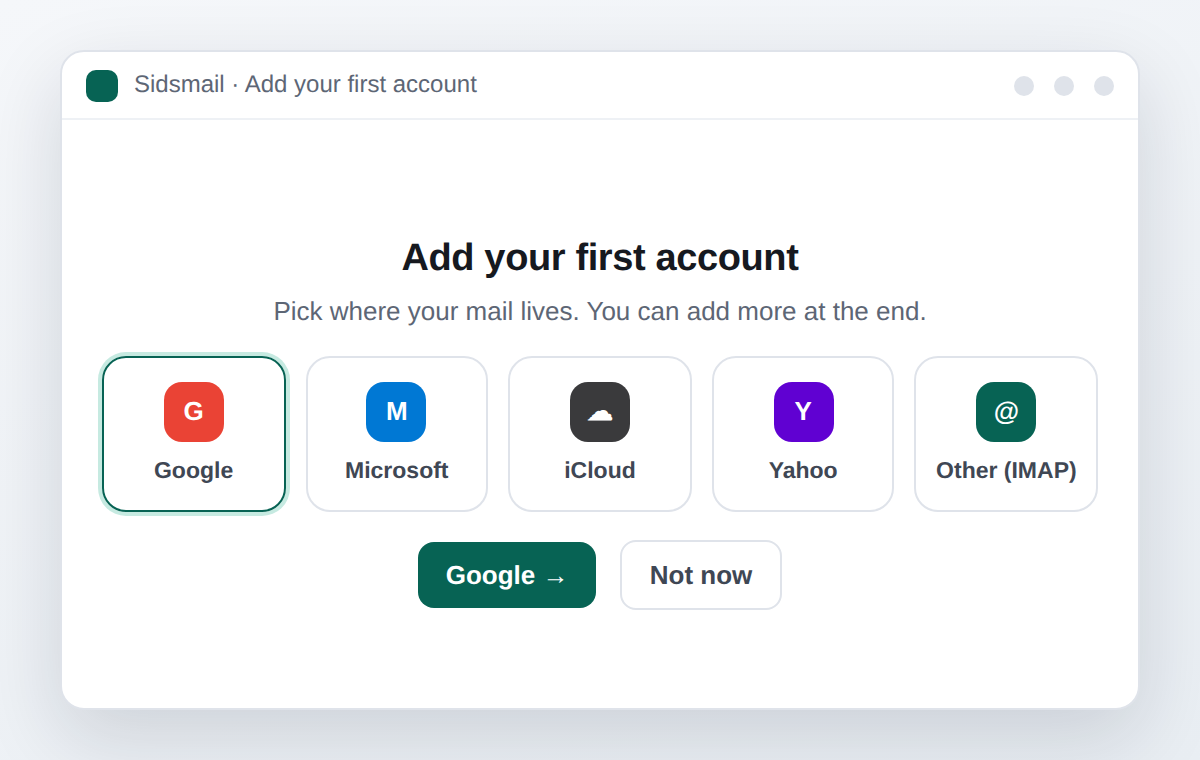
Al primo avvio compare una breve procedura guidata. Scegli Google, Microsoft, iCloud, Yahoo o «Altro (IMAP)». Con Google e Microsoft l'accesso avviene nel browser; per gli altri bastano l'e-mail e la password (o una password per le app). Puoi aggiungere altri account alla fine, o più tardi nelle Impostazioni.

Illustrazione del passo: Aggiungere il primo account
3

Leggere e mettere in ordine

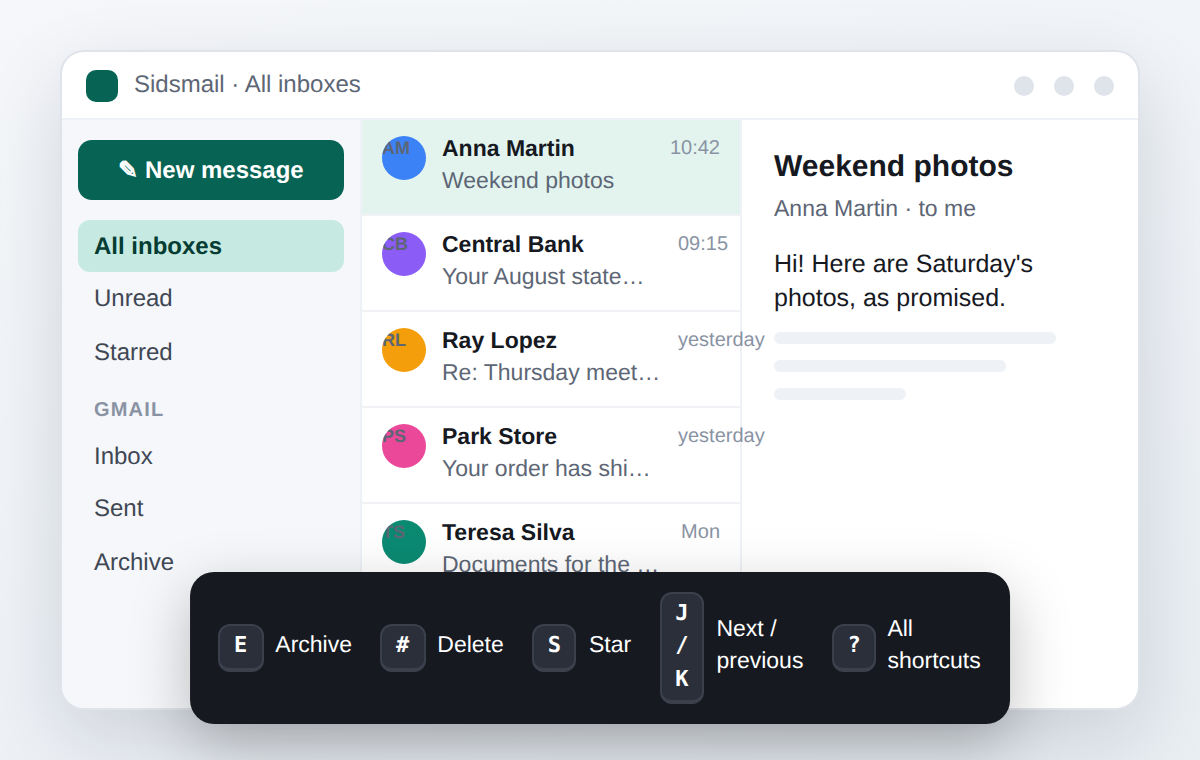
Tutti gli account compaiono in «Tutte le caselle». Con un messaggio selezionato: E archivia, # elimina, S aggiunge la stella, J/K passano al successivo o al precedente. Premi ? per vedere tutte le scorciatoie. Cerca con from:, subject:, has: e before:.

Illustrazione del passo: Leggere e mettere in ordine
4

Notifiche e ore di silenzio

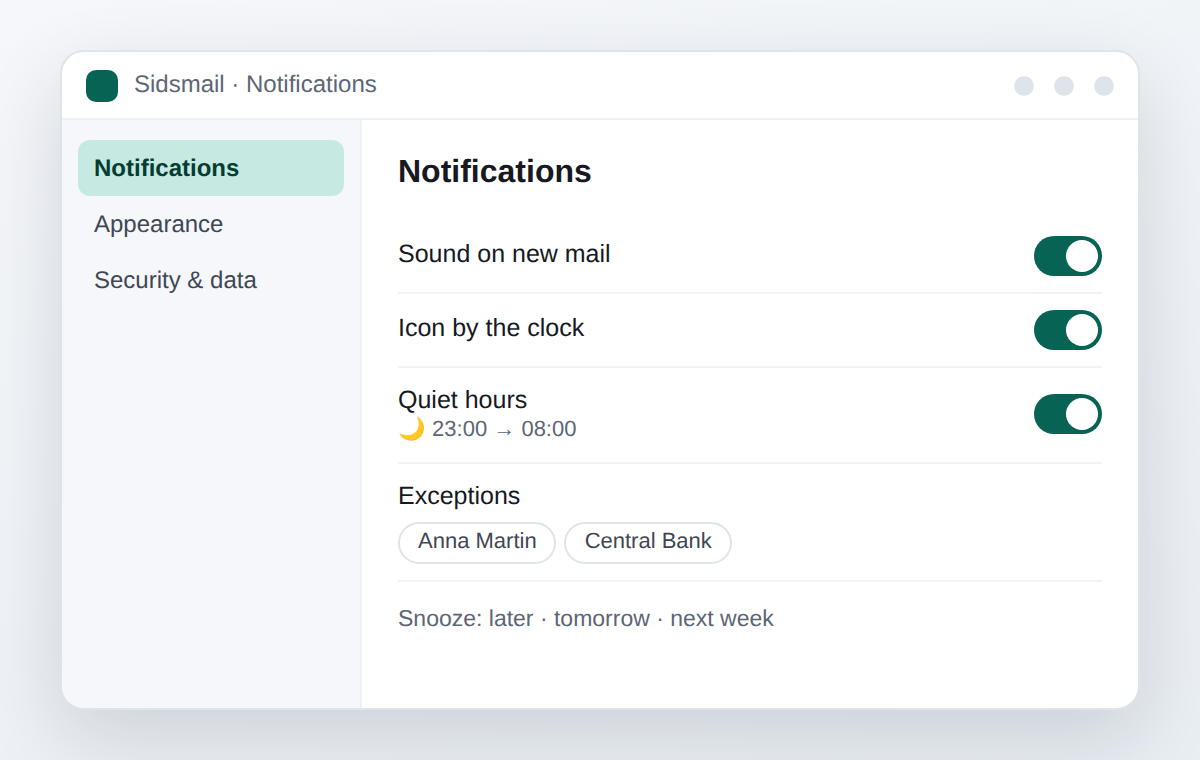
In Impostazioni › Notifiche scegli se vuoi il suono e l'icona accanto all'orologio. Imposta le ore di silenzio (per esempio dalle 23:00 alle 08:00) e le eccezioni per i mittenti che contano. Per rimandare un messaggio a più tardi, usa «Posticipa».

Illustrazione del passo: Notifiche e ore di silenzio
5

Lingua, tema e colore

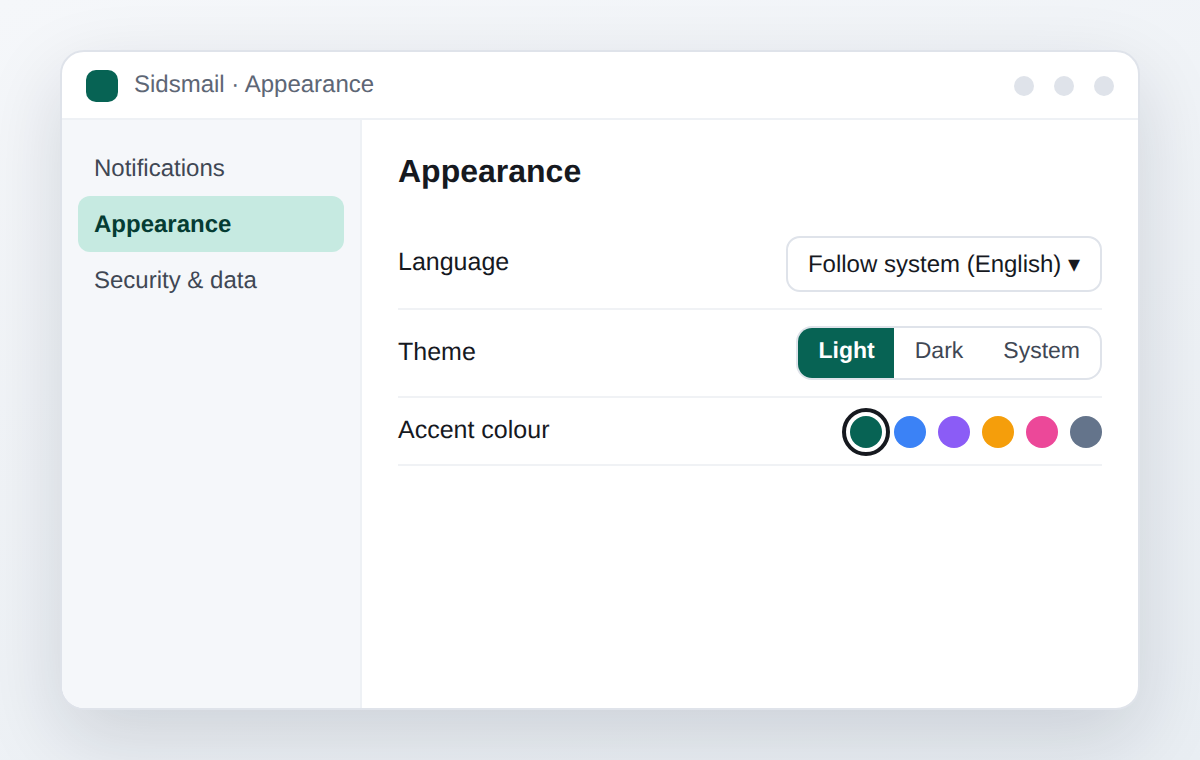
La lingua segue automaticamente quella di Windows; puoi fissarla in Impostazioni › Aspetto, insieme al tema chiaro o scuro e al colore di accento. Le modifiche si applicano subito.

Illustrazione del passo: Lingua, tema e colore
6

Backup e privacy

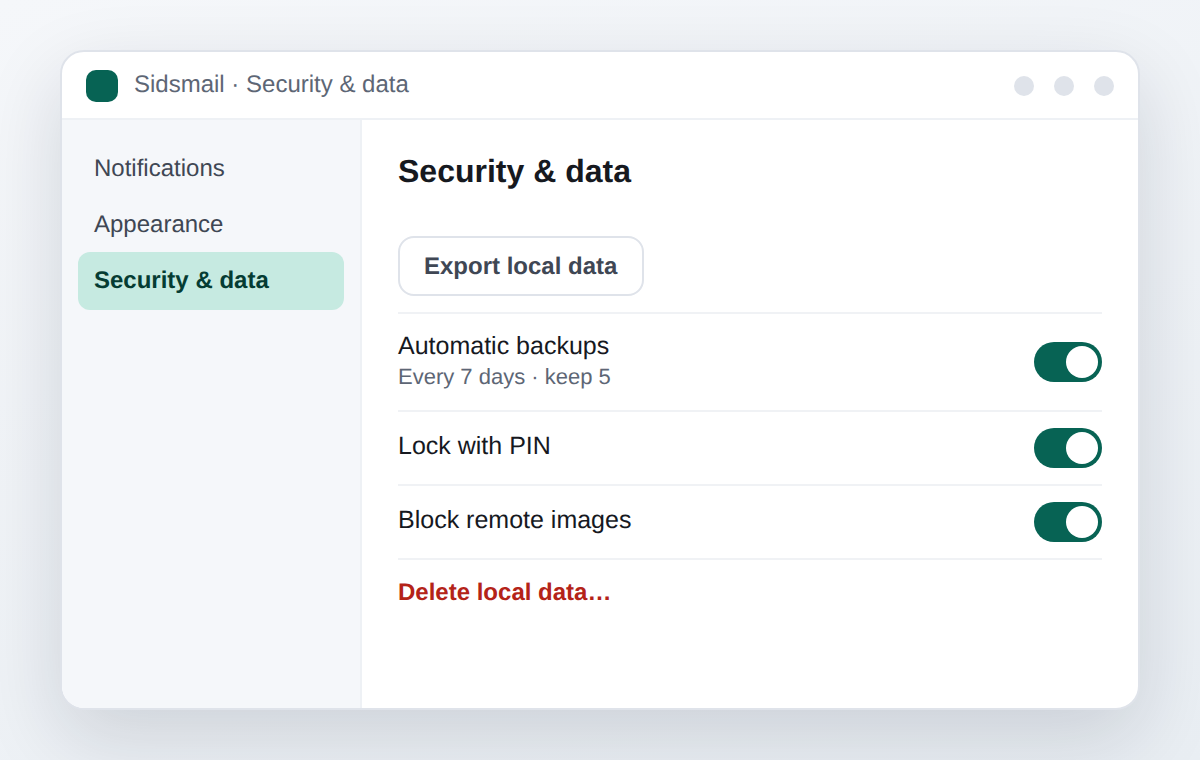
In Impostazioni › Sicurezza e dati puoi esportare tutto in un unico file, attivare i backup automatici, bloccare l'app con un PIN e, se un giorno lo vorrai, cancellare tutti i dati locali. Le immagini esterne restano bloccate per impostazione predefinita.

Illustrazione del passo: Backup e privacy

Hai ancora un dubbio?

Guarda le domande frequenti o scrivi a suporte@sidsmail.com — rispondo io.