Průvodce

Od nuly k uklizené poště za pět minut.

Šest jednoduchých kroků, s obrázky. Nic z toho nevyžaduje technické znalosti.

1

Instalace

Stáhněte instalátor z úvodní stránky a otevřete ho. Nepotřebujete práva správce. Pokud Windows zobrazí modré upozornění SmartScreen, klikněte na Další informace a poté na Přesto spustit — u nového programu bez placeného certifikátu je to běžné.
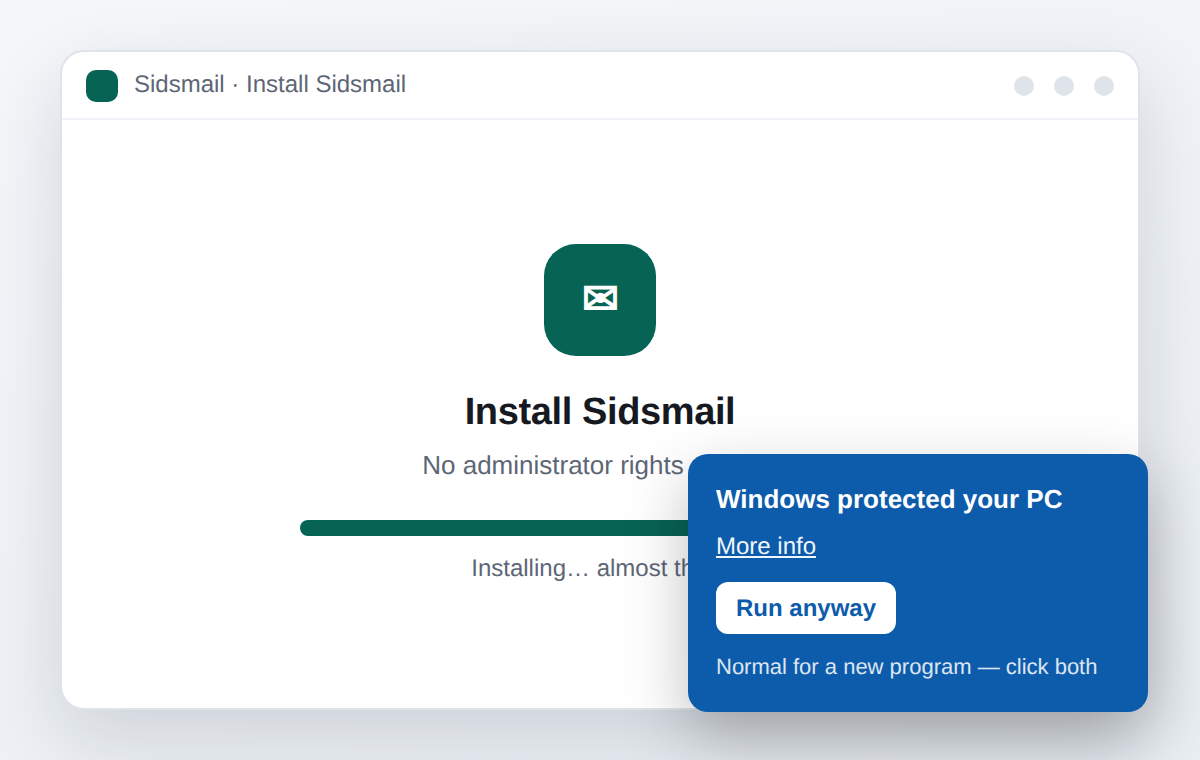
Ilustrace ke kroku: Instalace
2

Přidání prvního účtu

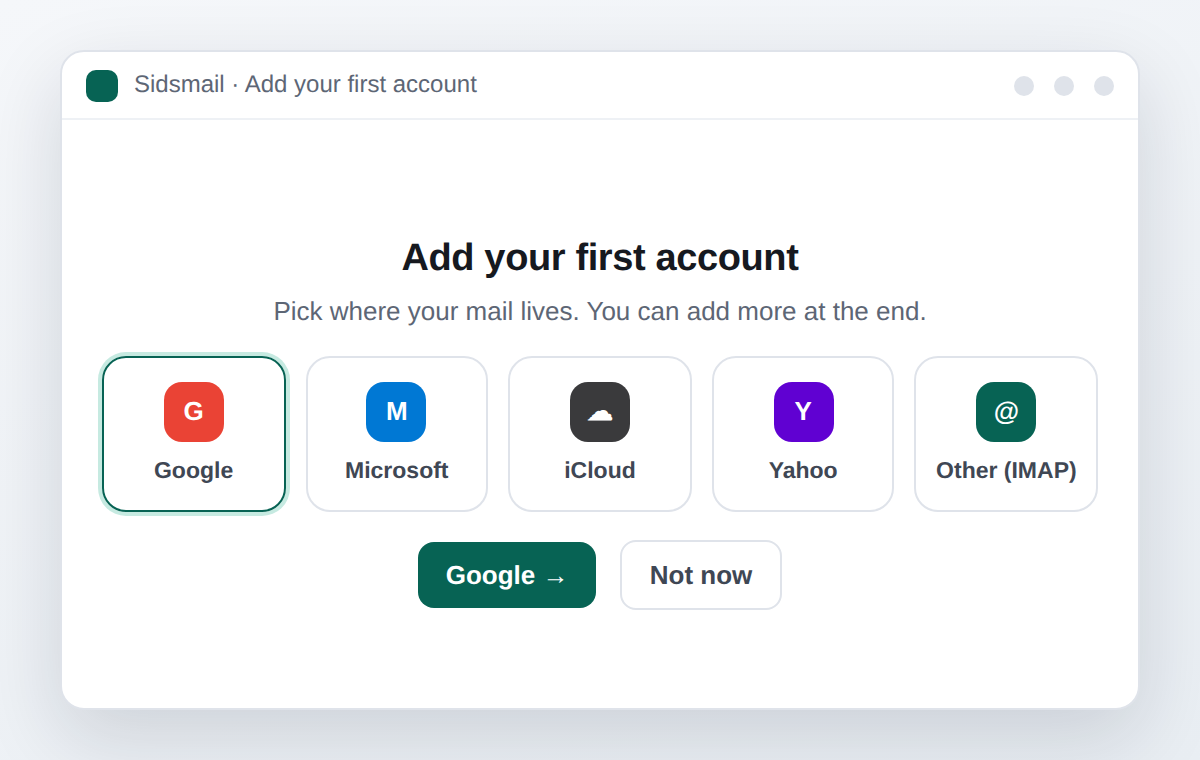
Při prvním spuštění se objeví krátký průvodce. Vyberte Google, Microsoft, iCloud, Yahoo nebo „Jiný (IMAP)“. U Googlu a Microsoftu se přihlásíte v prohlížeči; u ostatních stačí e-mail a heslo (nebo heslo aplikace). Další účty můžete přidat na konci, nebo později v Nastavení.

Ilustrace ke kroku: Přidání prvního účtu
3

Čtení a úklid

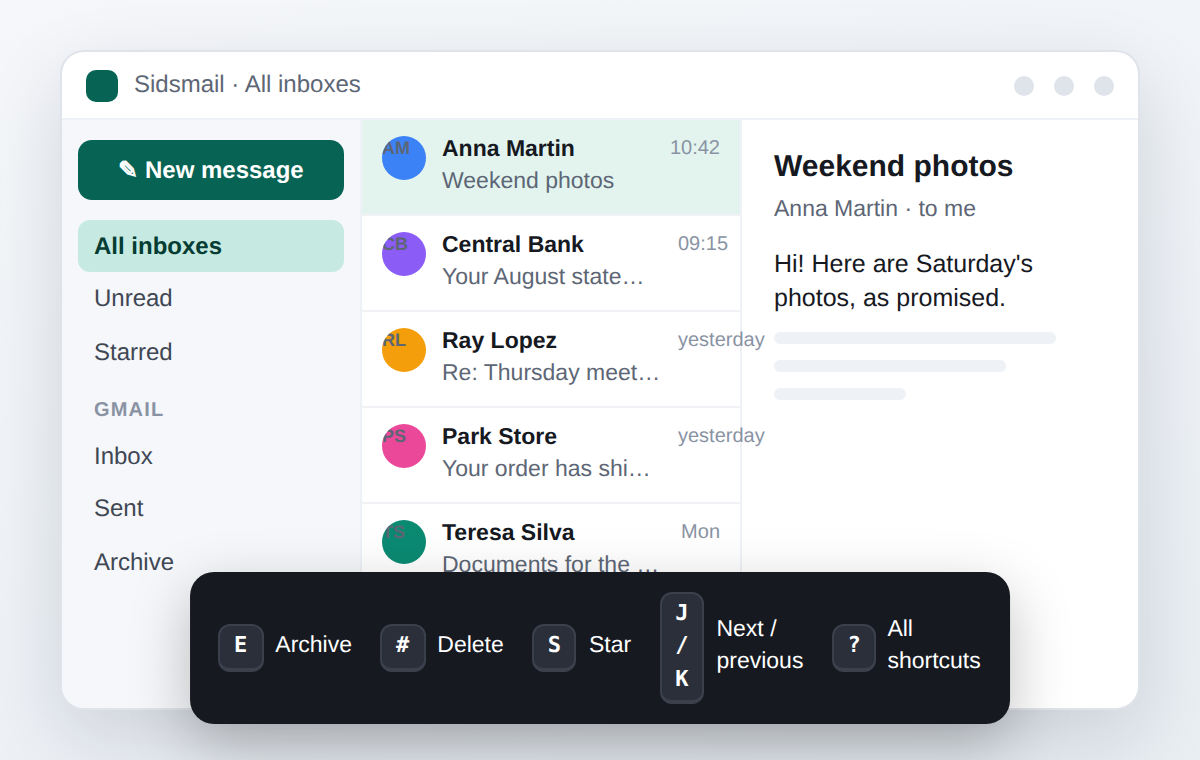
Všechny účty se zobrazí ve „Všech schránkách“. S vybranou zprávou: E archivuje, # odstraní, S přidá hvězdičku, J/K posouvají dál. Stiskem ? zobrazíte všechny zkratky. Hledejte pomocí from:, subject:, has: a before:.

Ilustrace ke kroku: Čtení a úklid
4

Oznámení a tiché hodiny

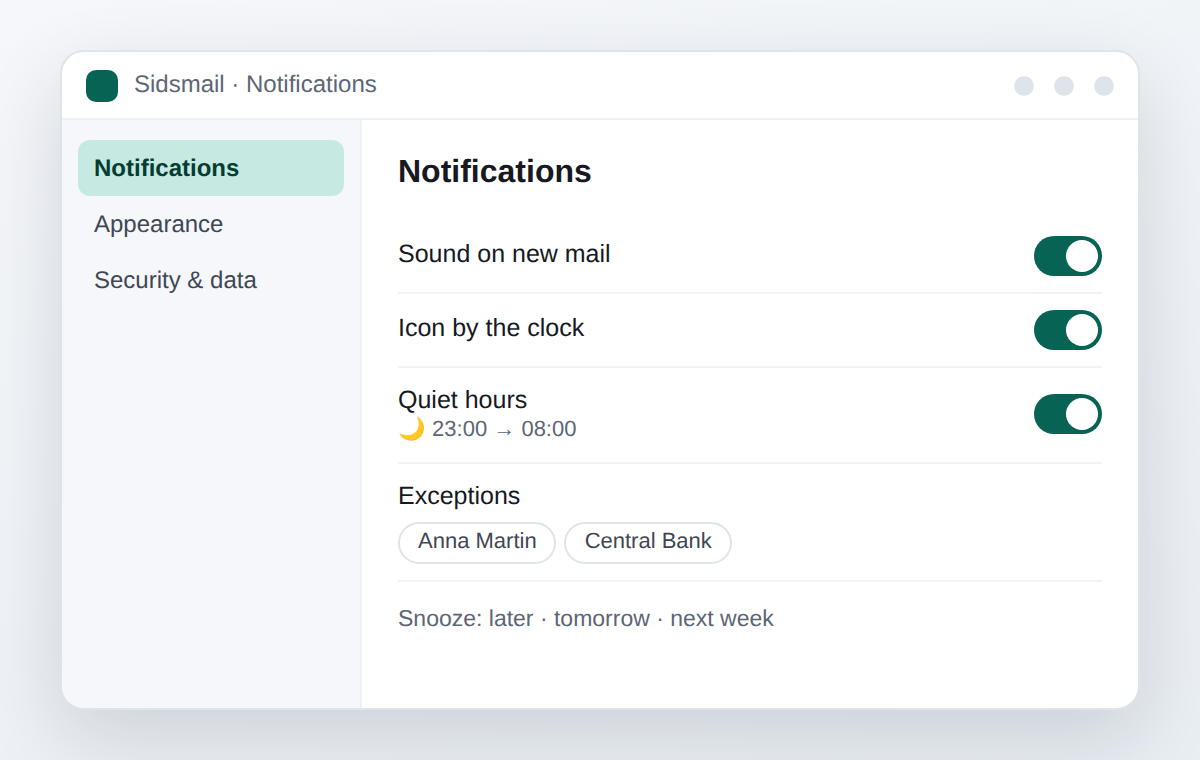
V Nastavení › Oznámení zvolte, zda chcete zvuk a ikonu v oznamovací oblasti u hodin. Nastavte tiché hodiny (třeba 23:00 až 8:00) a výjimky pro odesílatele, na kterých záleží. Zprávu, ke které se chcete vrátit později, stačí „Odložit“.

Ilustrace ke kroku: Oznámení a tiché hodiny
5

Jazyk, motiv a barva

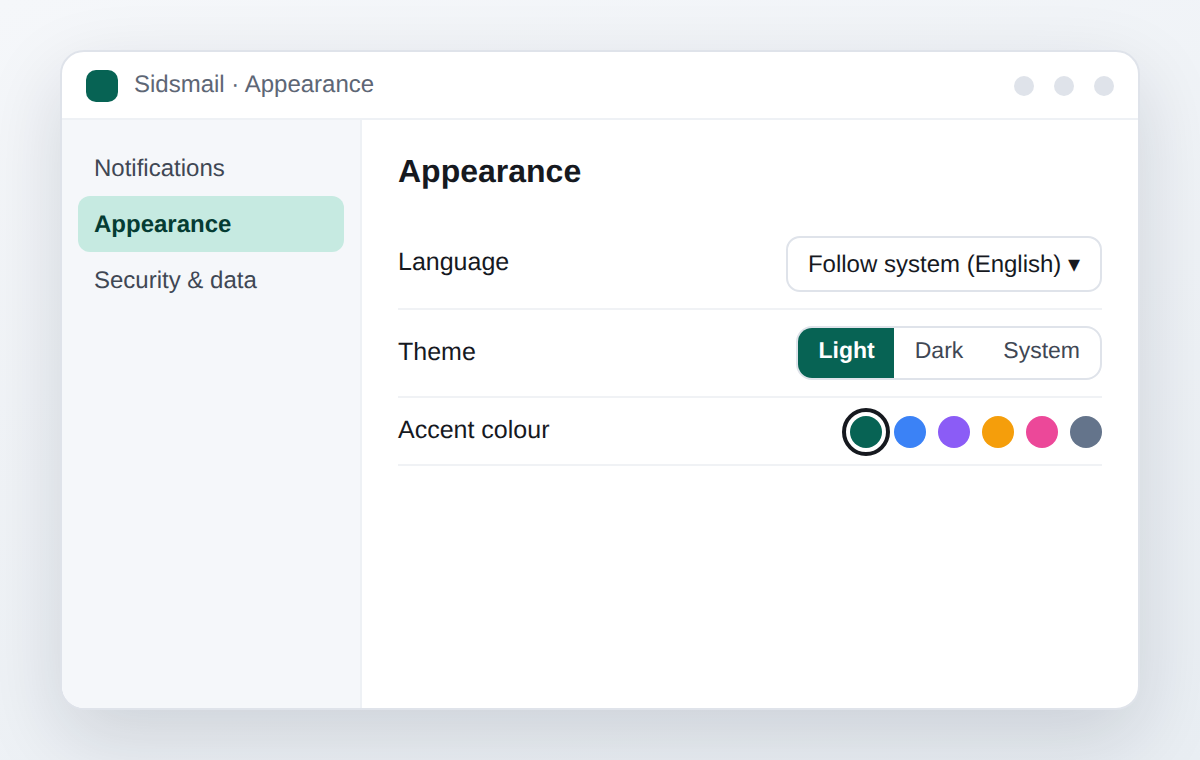
Jazyk se automaticky řídí Windows; v Nastavení › Vzhled ho můžete napevno zvolit, stejně jako světlý či tmavý motiv a barvu zvýraznění. Změny se projeví okamžitě.

Ilustrace ke kroku: Jazyk, motiv a barva
6

Zálohy a soukromí

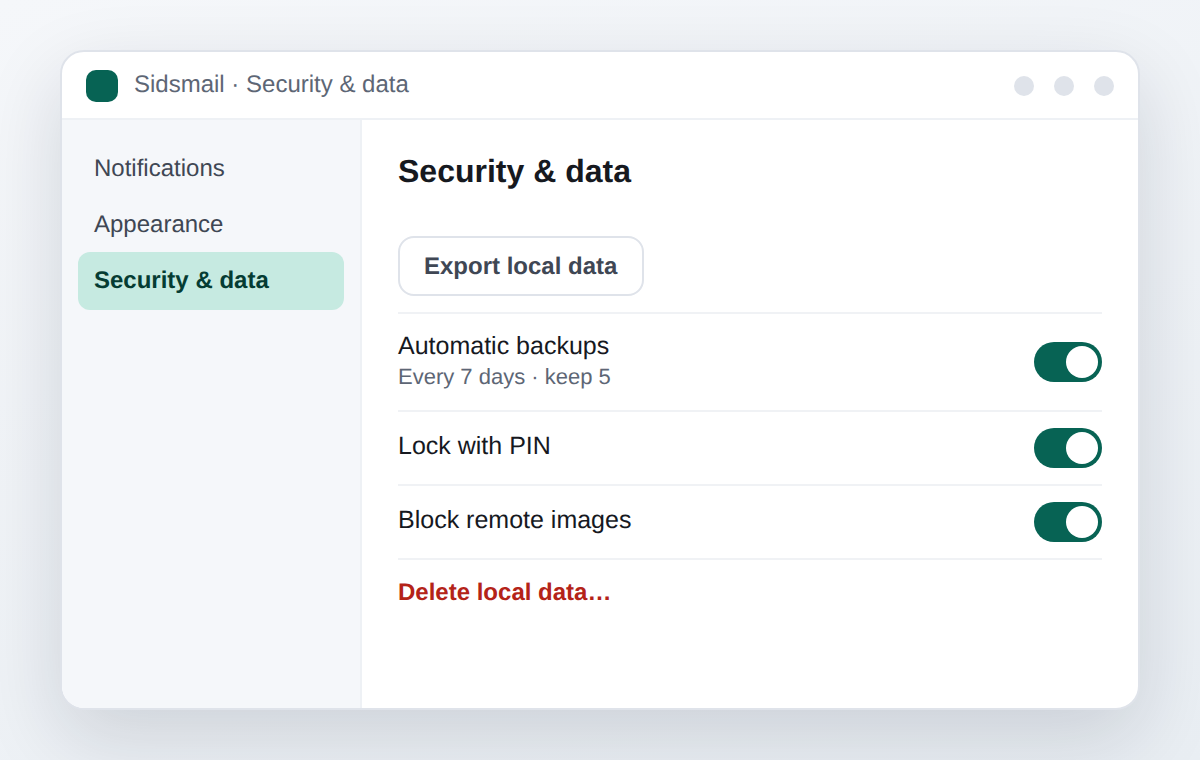
V Nastavení › Zabezpečení a data můžete vše exportovat do jediného souboru, zapnout automatické zálohy, zamknout aplikaci kódem PIN a, pokud jednou budete chtít, smazat všechna místní data. Externí obrázky zůstávají ve výchozím nastavení blokované.

Ilustrace ke kroku: Zálohy a soukromí

Zůstala vám nějaká otázka?

Podívejte se na časté otázky nebo napište na suporte@sidsmail.com — odpovídám osobně.