1
インストール
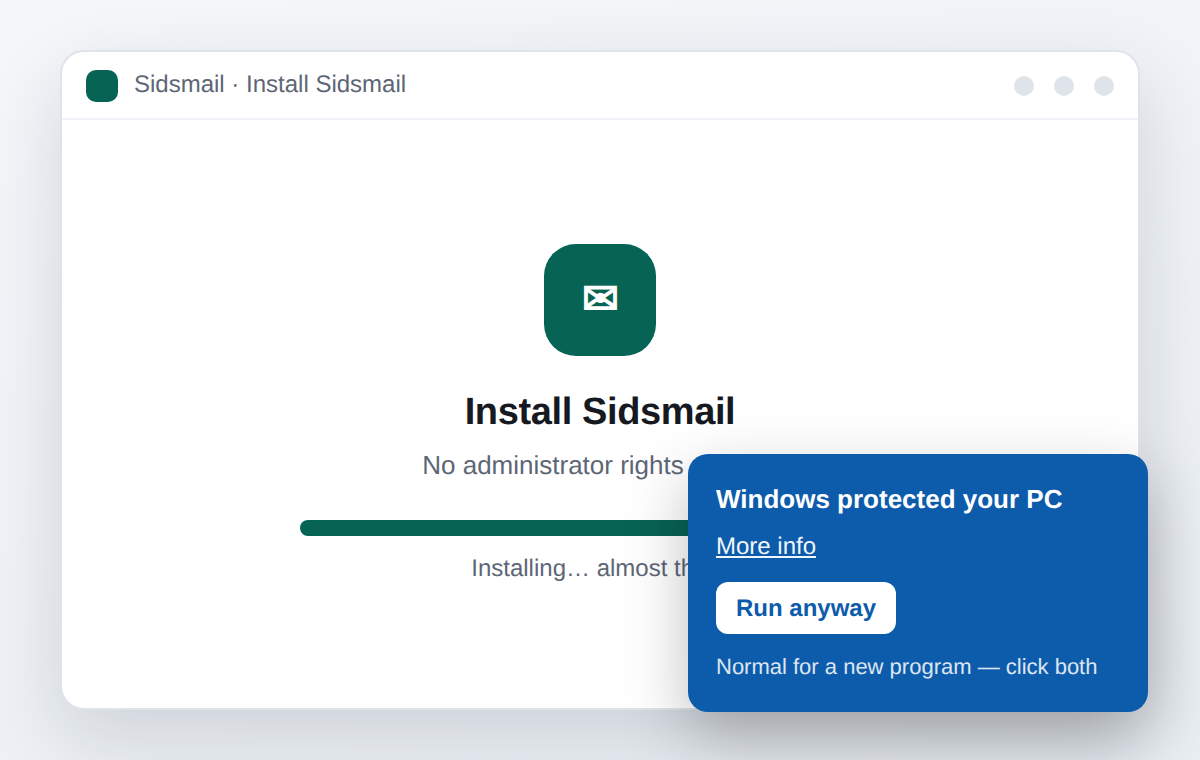
トップページからインストーラーをダウンロードして開きます。管理者権限は不要です。Windows が青い SmartScreen の警告を表示したら、詳細情報、次に実行をクリックしてください。有料の証明書を持たない新しいプログラムでは普通のことです。
ガイド
画像つきの、シンプルな 6 ステップ。専門知識は一切いりません。
トップページからインストーラーをダウンロードして開きます。管理者権限は不要です。Windows が青い SmartScreen の警告を表示したら、詳細情報、次に実行をクリックしてください。有料の証明書を持たない新しいプログラムでは普通のことです。
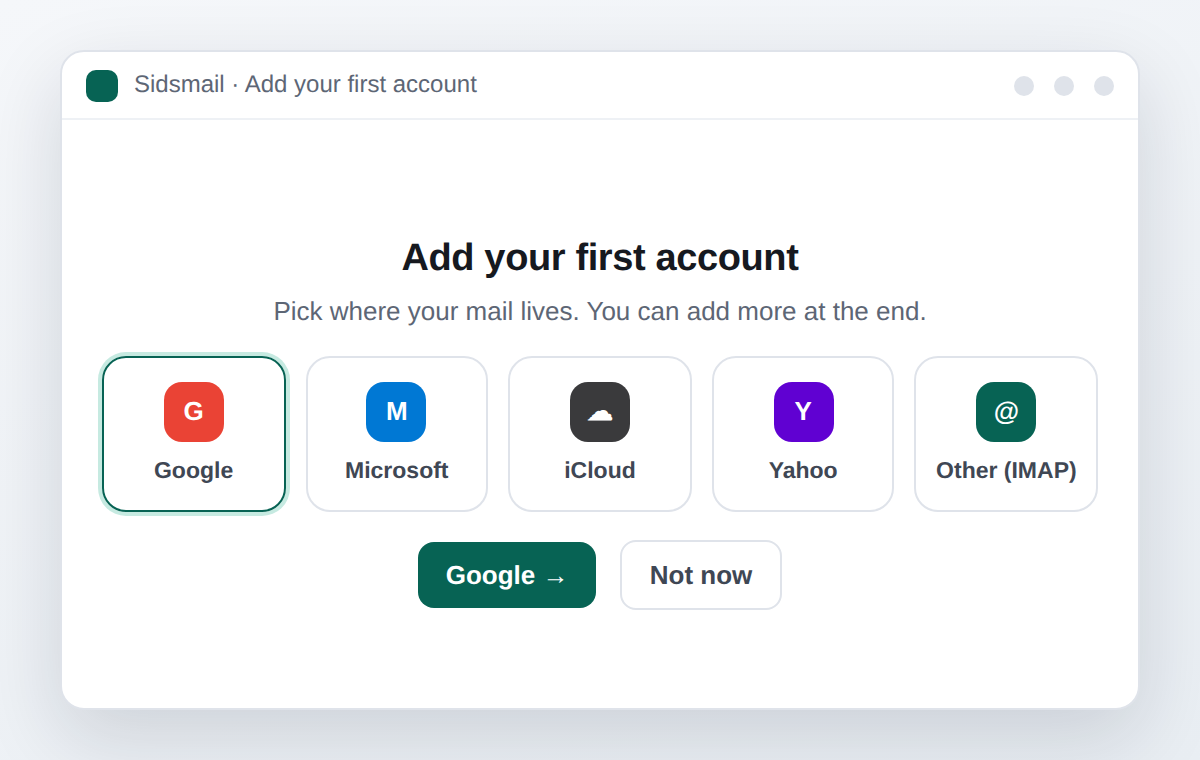
初回起動時に、短いウィザードが表示されます。Google、Microsoft、iCloud、Yahoo、または「その他(IMAP)」を選びます。Google と Microsoft はブラウザーでサインインし、それ以外はメールアドレスとパスワード(またはアプリパスワード)だけで完了します。アカウントは最後に、または後から設定で追加できます。
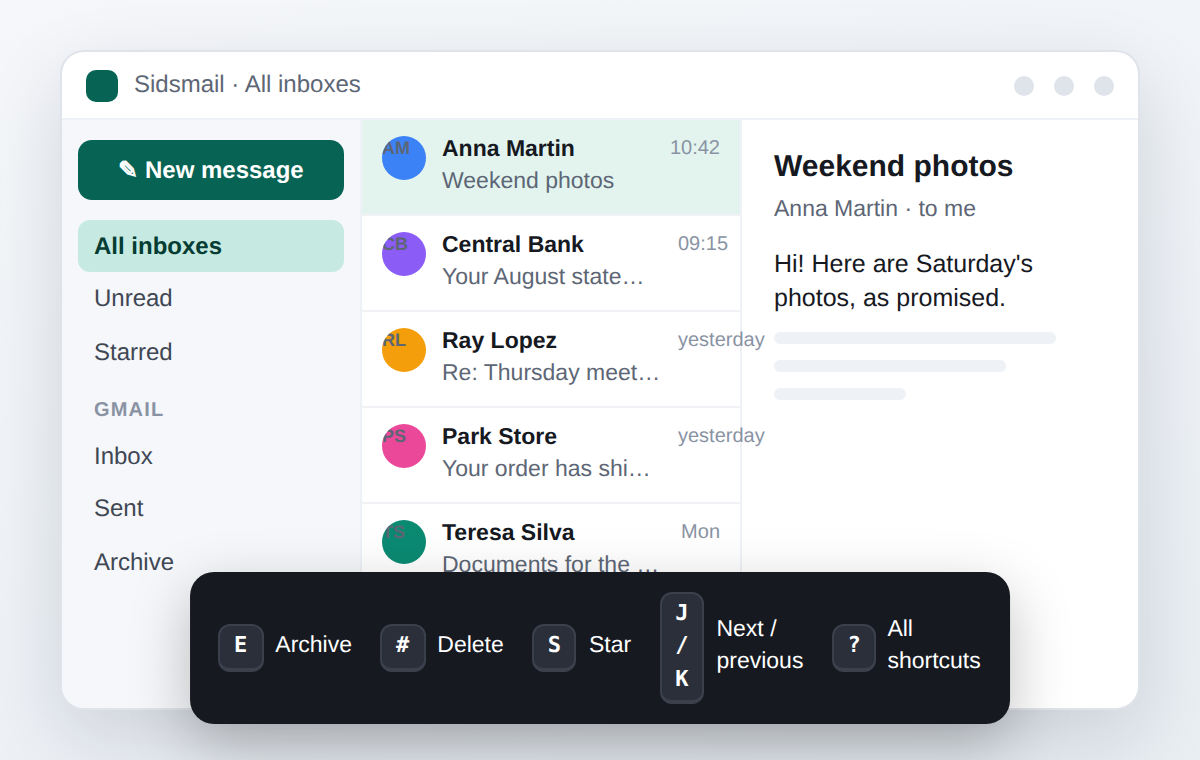
すべてのアカウントが「すべての受信トレイ」に表示されます。メッセージを選択した状態で、E でアーカイブ、# で削除、S でスター、J/K で次へ。? を押すとすべてのショートカットが見られます。検索は from:、subject:、has:、before: で。
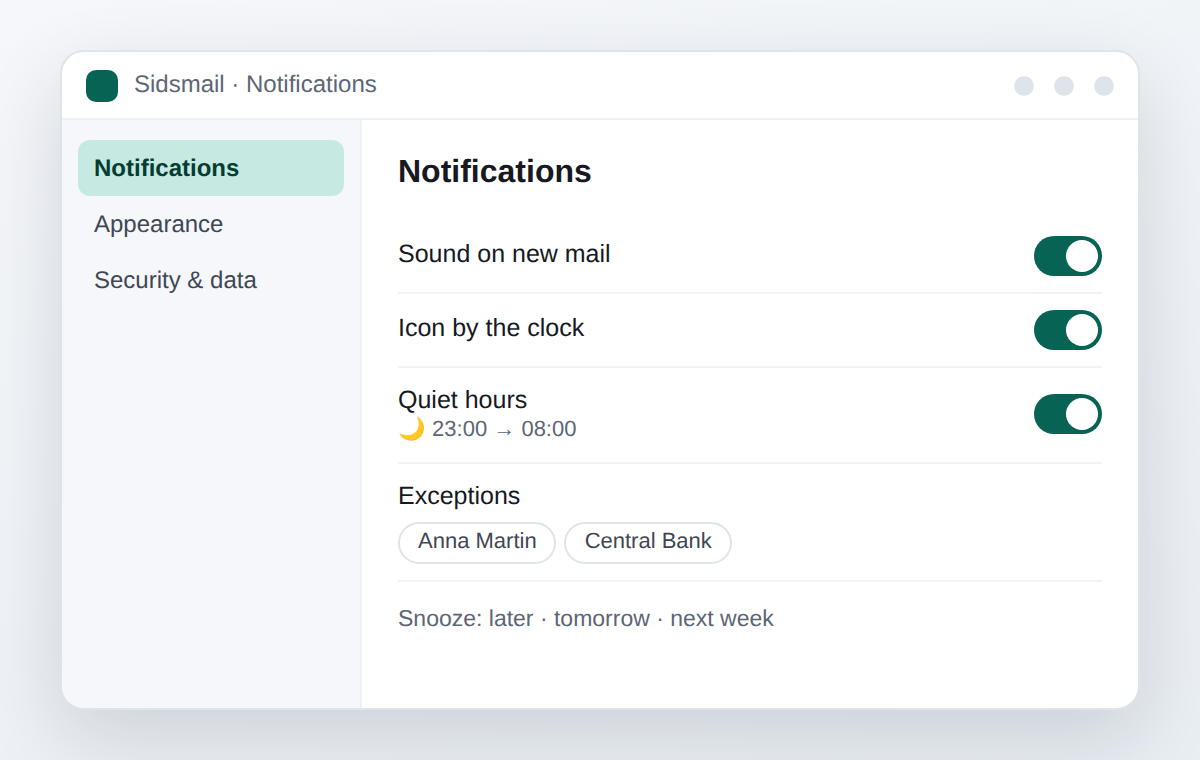
設定 › 通知 で、サウンドと時計の横のトレイアイコンを使うかどうかを選びます。サイレント時間(たとえば 23:00 から 08:00)と、大切な送信者の例外を設定できます。メッセージを後回しにするには「スヌーズ」を使います。
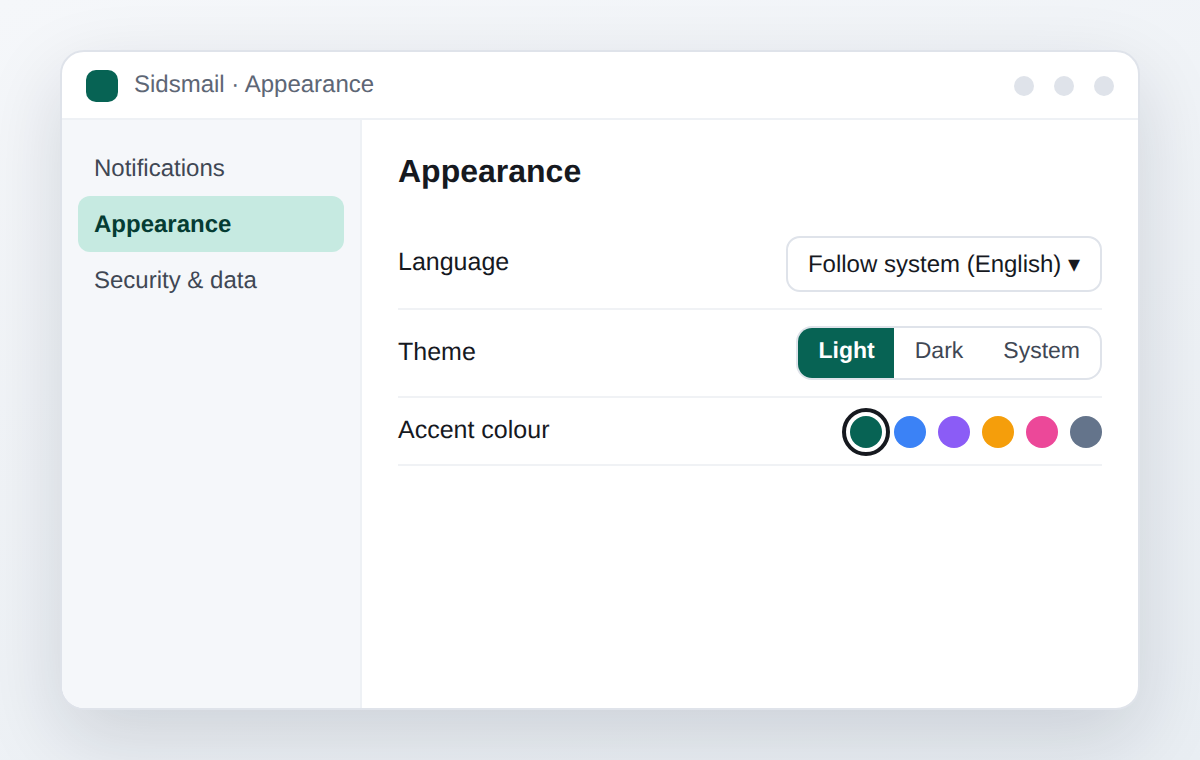
言語は Windows に自動で合わせます。設定 › 外観 で固定することもでき、ライト / ダークのテーマやアクセントカラーも同じ場所で選べます。変更はすぐに反映されます。
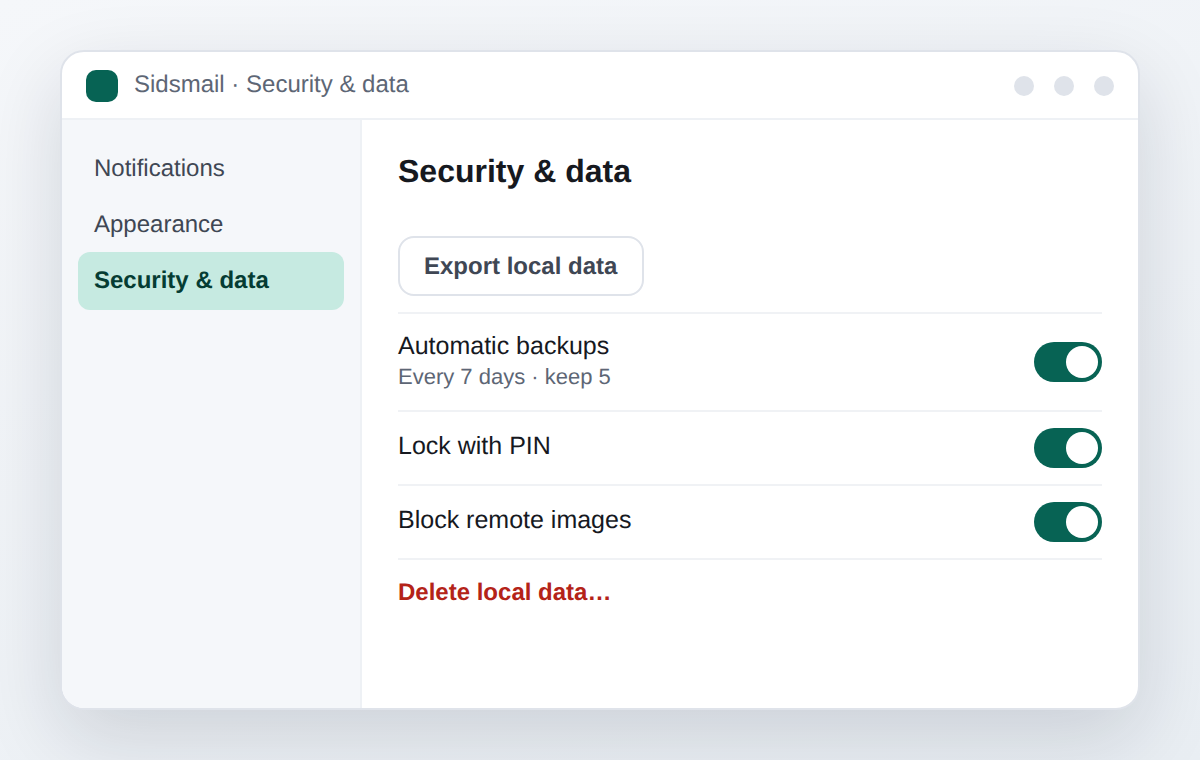
設定 › セキュリティとデータ で、すべてを 1 つのファイルにエクスポート、自動バックアップの有効化、PIN によるアプリのロック、そしていつか望むなら、ローカルデータの完全な消去ができます。外部画像は既定でブロックされます。
よくある質問を見るか、suporte@sidsmail.com にメールをください。私が自分で返信します。