Ghid

De la zero la o căsuță ordonată în cinci minute.

Șase pași simpli, cu imagini. Nimic din toate astea nu cere cunoștințe tehnice.

1

Instalează

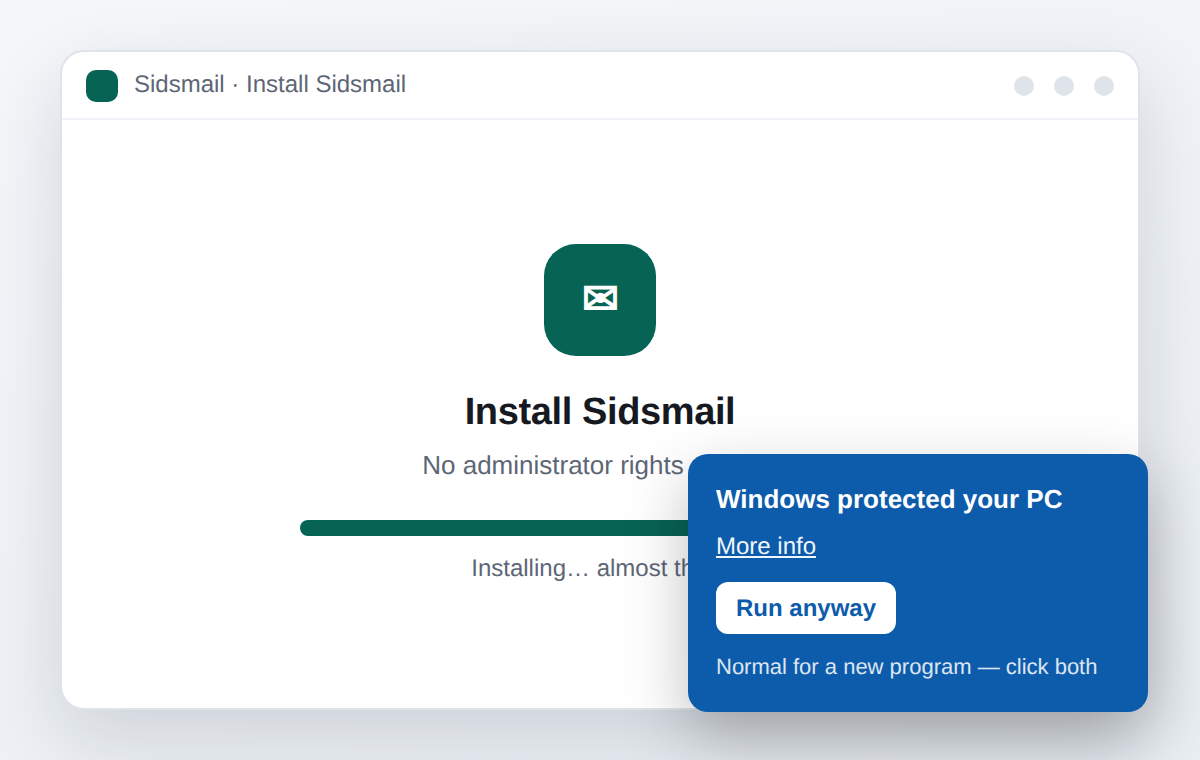
Descarcă programul de instalare de pe pagina principală și deschide-l. Nu are nevoie de drepturi de administrator. Dacă Windows arată avertismentul albastru SmartScreen, apasă Mai multe informații și apoi Rulează oricum — e normal pentru un program nou fără certificat plătit.
Ilustrația pasului: Instalează
2

Adaugă primul cont

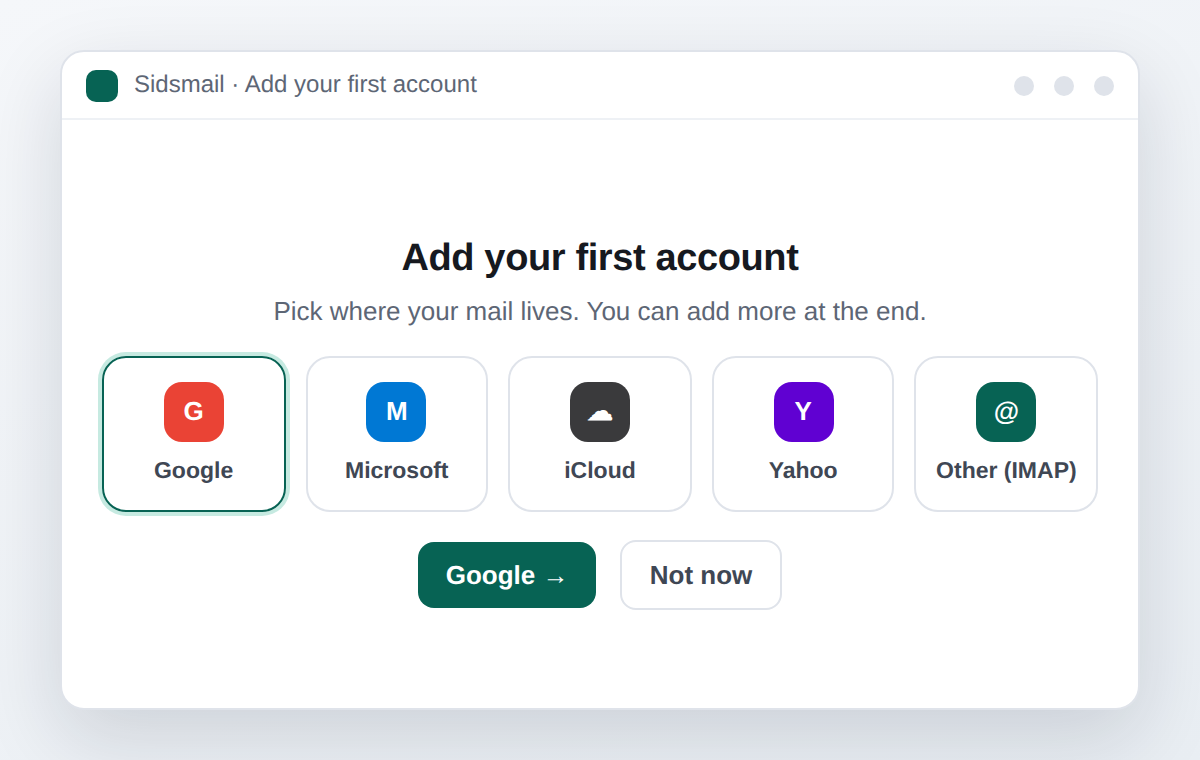
La prima pornire apare un asistent. Alege Google, Microsoft, iCloud, Yahoo sau „Altul (IMAP)”. Cu Google și Microsoft te autentifici în browser; la celelalte ajung e-mailul și parola (sau o parolă de aplicație). Poți adăuga alte conturi la final, sau mai târziu în Setări.

Ilustrația pasului: Adaugă primul cont
3

Citește și pune ordine

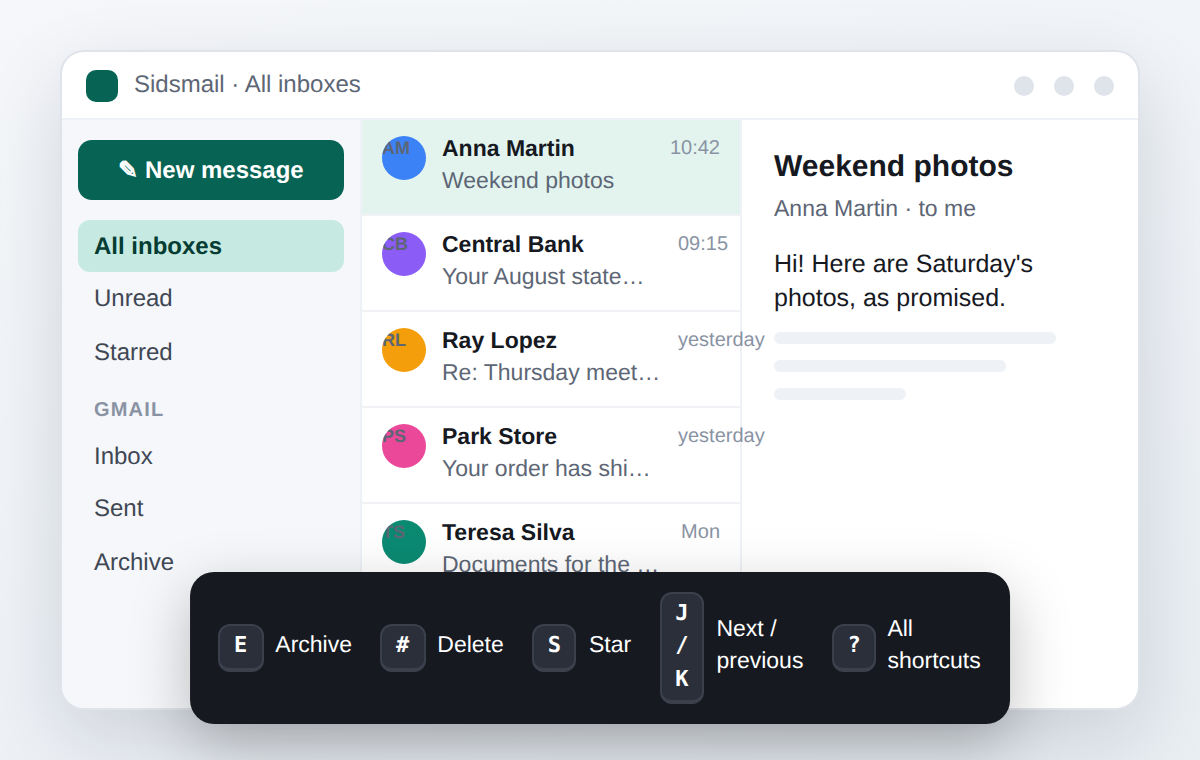
Toate conturile apar în „Toate căsuțele”. Cu un mesaj selectat: E arhivează, # șterge, S marchează cu stea, J/K trec mai departe. Apasă ? ca să vezi toate scurtăturile. Caută cu from:, subject:, has: și before:.

Ilustrația pasului: Citește și pune ordine
4

Notificări și ore de liniște

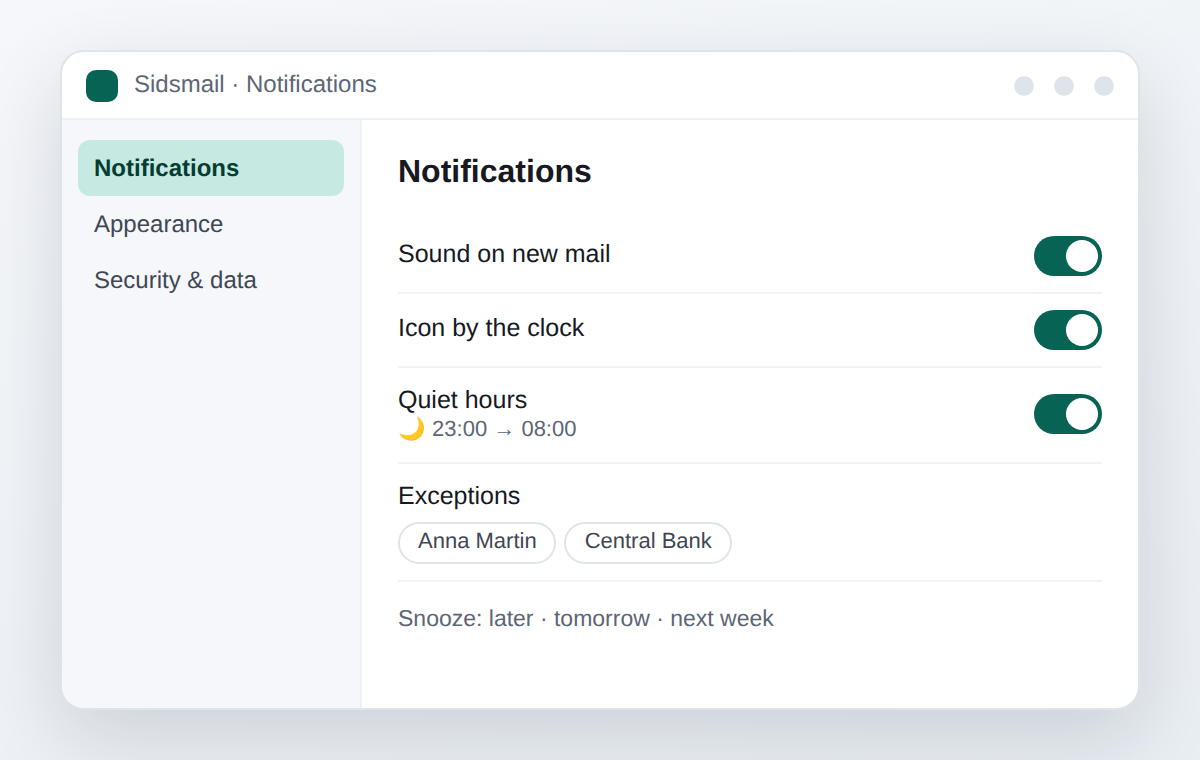
În Setări › Notificări alegi dacă vrei sunet și pictograma de lângă ceas. Setează orele de liniște (de exemplu 23:00–08:00) și excepții pentru expeditorii care contează. Ca să lași un mesaj pe mai târziu, folosește „Amână”.

Ilustrația pasului: Notificări și ore de liniște
5

Limbă, temă și culoare

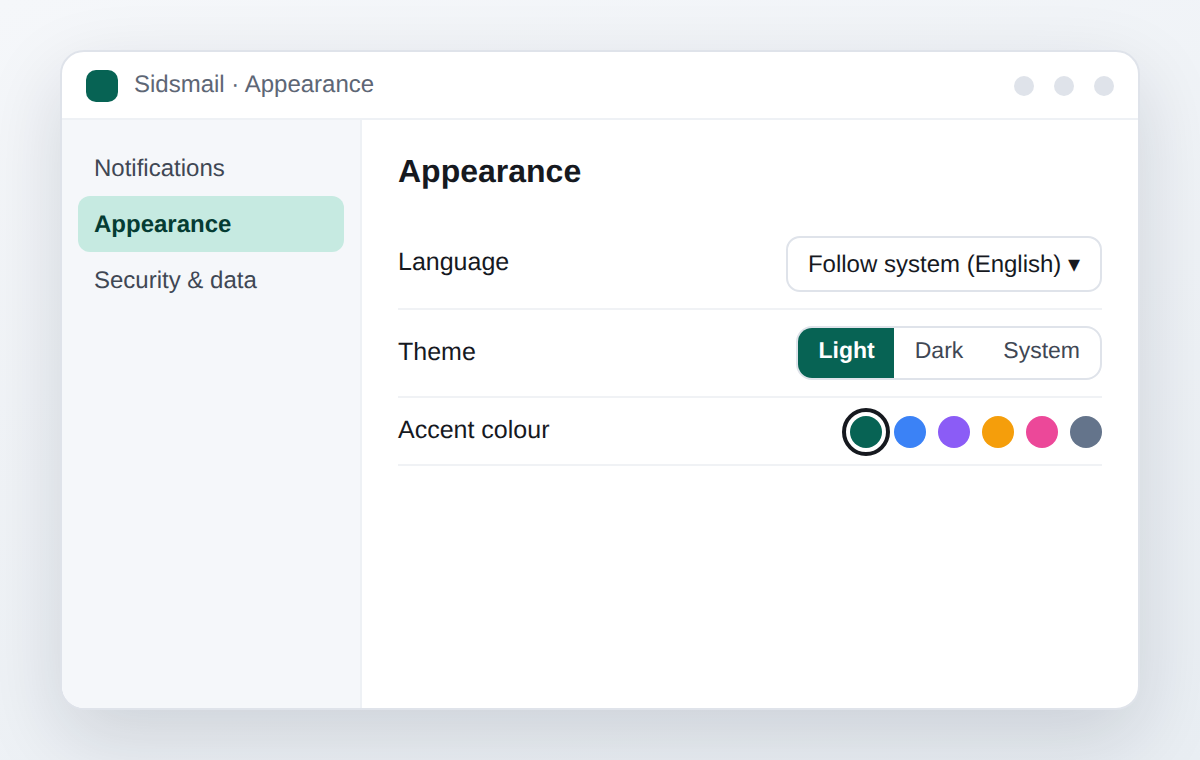
Limba urmează automat Windows-ul; o poți fixa în Setări › Aspect, la fel ca tema deschisă sau întunecată și culoarea de accent. Schimbările se aplică imediat.

Ilustrația pasului: Limbă, temă și culoare
6

Copii de siguranță și confidențialitate

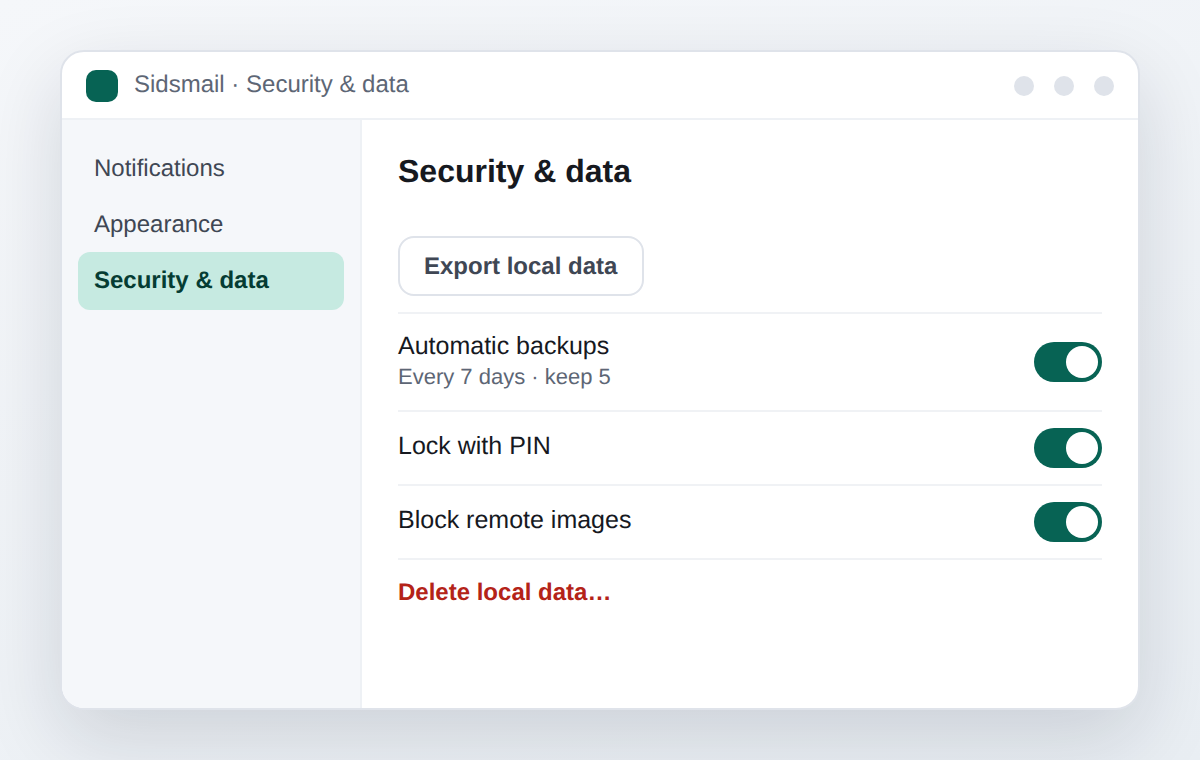
În Setări › Securitate și date poți exporta totul într-un singur fișier, activa copiile automate, bloca aplicația cu PIN și, dacă vrei vreodată, șterge toate datele locale. Imaginile externe rămân blocate din start.

Ilustrația pasului: Copii de siguranță și confidențialitate

A rămas vreo întrebare?

Vezi întrebările frecvente sau scrie la suporte@sidsmail.com — răspund eu.