Rehber

Sıfırdan derli toplu bir gelen kutusuna, beş dakikada.

Altı basit adım, görsellerle. Hiçbiri teknik bilgi gerektirmiyor.

1

Yükle

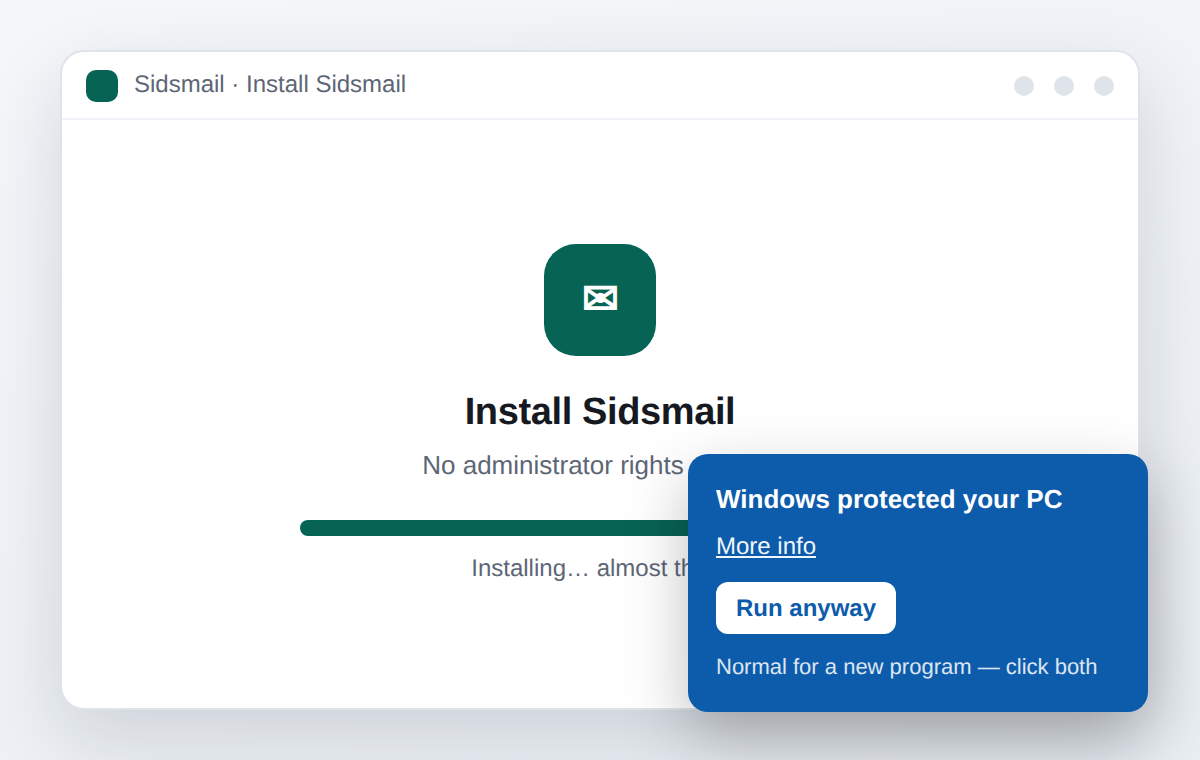
Yükleyiciyi ana sayfadan indir ve aç. Yönetici hakları gerekmez. Windows mavi SmartScreen uyarısını gösterirse Daha fazla bilgi'ye, ardından Yine de çalıştır'a tıkla — ücretli sertifikası olmayan yeni bir program için bu normaldir.
Adımın görseli: Yükle
2

İlk hesabını ekle

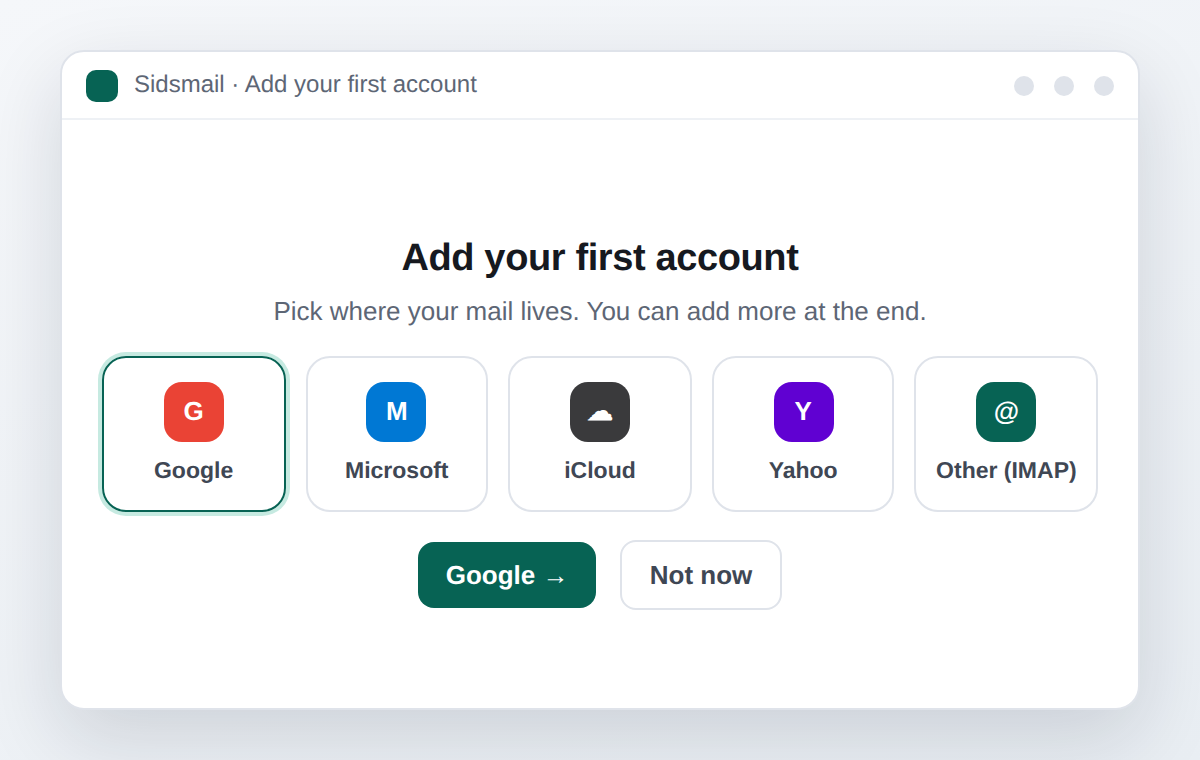
İlk açılışta kısa bir sihirbaz belirir. Google, Microsoft, iCloud, Yahoo ya da «Diğer (IMAP)» seçeneklerinden birini seç. Google ve Microsoft'ta giriş tarayıcında yapılır; diğerlerinde e-posta adresin ve şifren (ya da bir uygulama şifresi) yeterli. Sonunda ya da daha sonra Ayarlar'dan başka hesaplar ekleyebilirsin.

Adımın görseli: İlk hesabını ekle
3

Oku ve düzenle

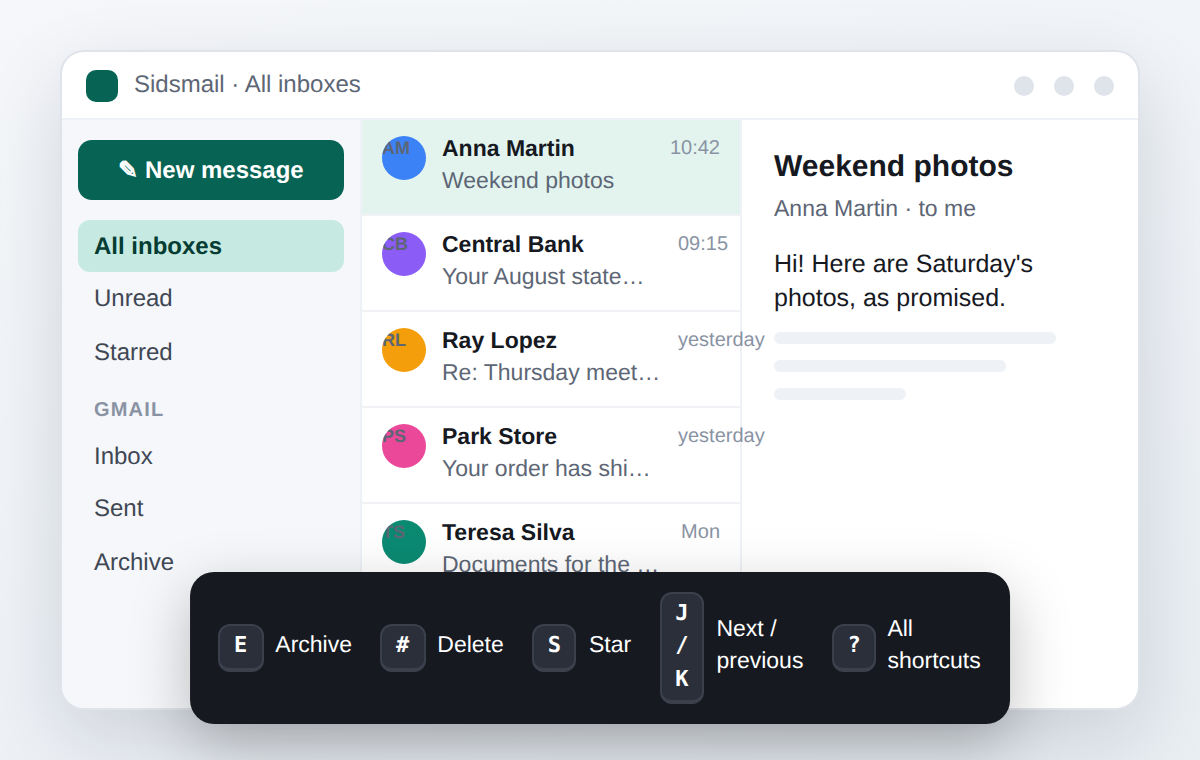
Tüm hesaplar «Tüm gelen kutuları» altında görünür. Bir ileti seçiliyken: E arşivler, # siler, S yıldızlar, J/K ilerler. Tüm kısayollar için ? tuşuna bas. from:, subject:, has: ve before: ile ara.

Adımın görseli: Oku ve düzenle
4

Bildirimler ve sessiz saatler

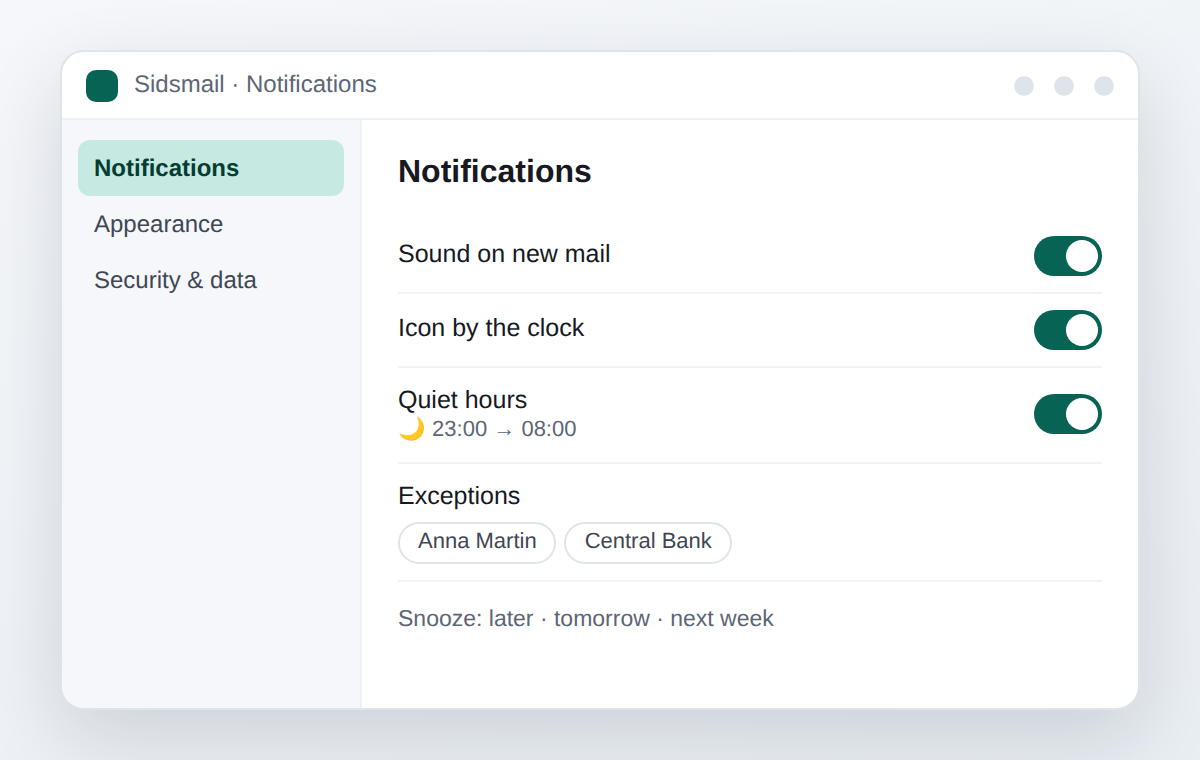
Ayarlar › Bildirimler'den ses isteyip istemediğini ve saatin yanındaki tepsi simgesini seç. Sessiz saatleri (örneğin 23:00–08:00) ve önemli gönderenler için istisnaları belirle. Bir iletiyi daha sonraya bırakmak için «Ertele»yi kullan.

Adımın görseli: Bildirimler ve sessiz saatler
5

Dil, tema ve renk

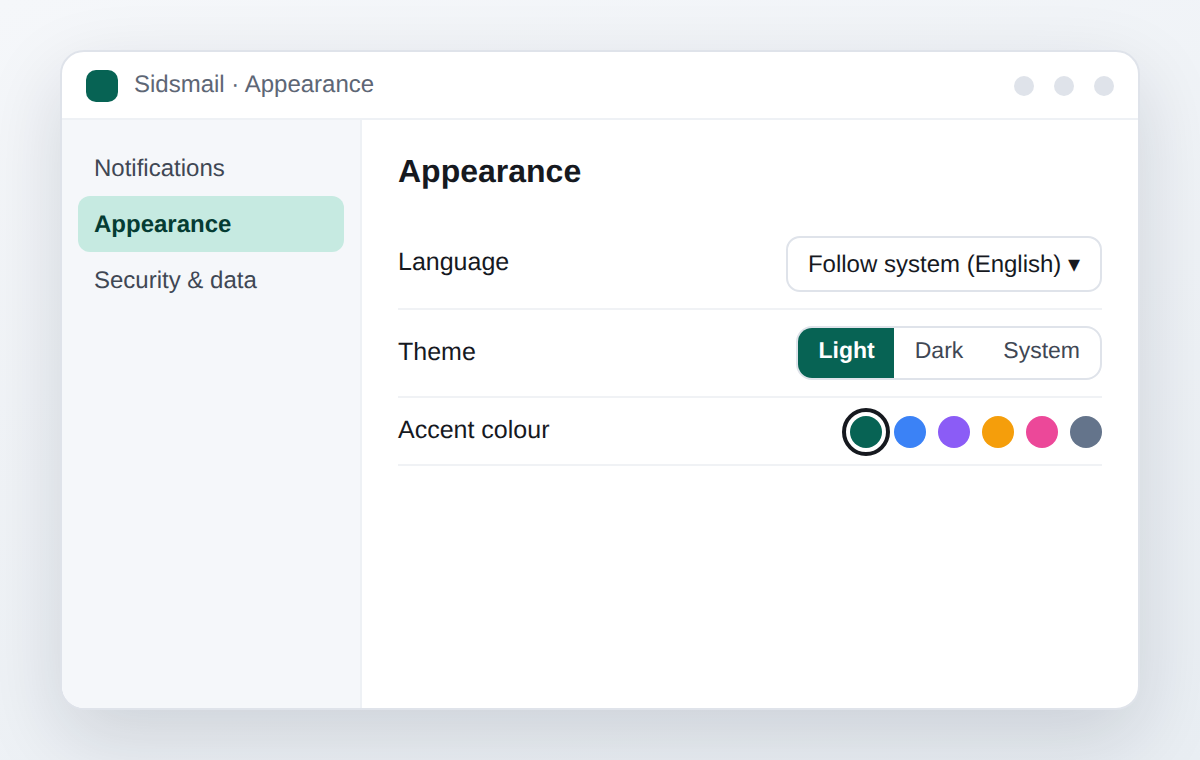
Dil otomatik olarak Windows'u izler; Ayarlar › Görünüm'den açık ya da koyu tema ve vurgu rengiyle birlikte sabitleyebilirsin. Değişiklikler anında uygulanır.

Adımın görseli: Dil, tema ve renk
6

Yedekleme ve gizlilik

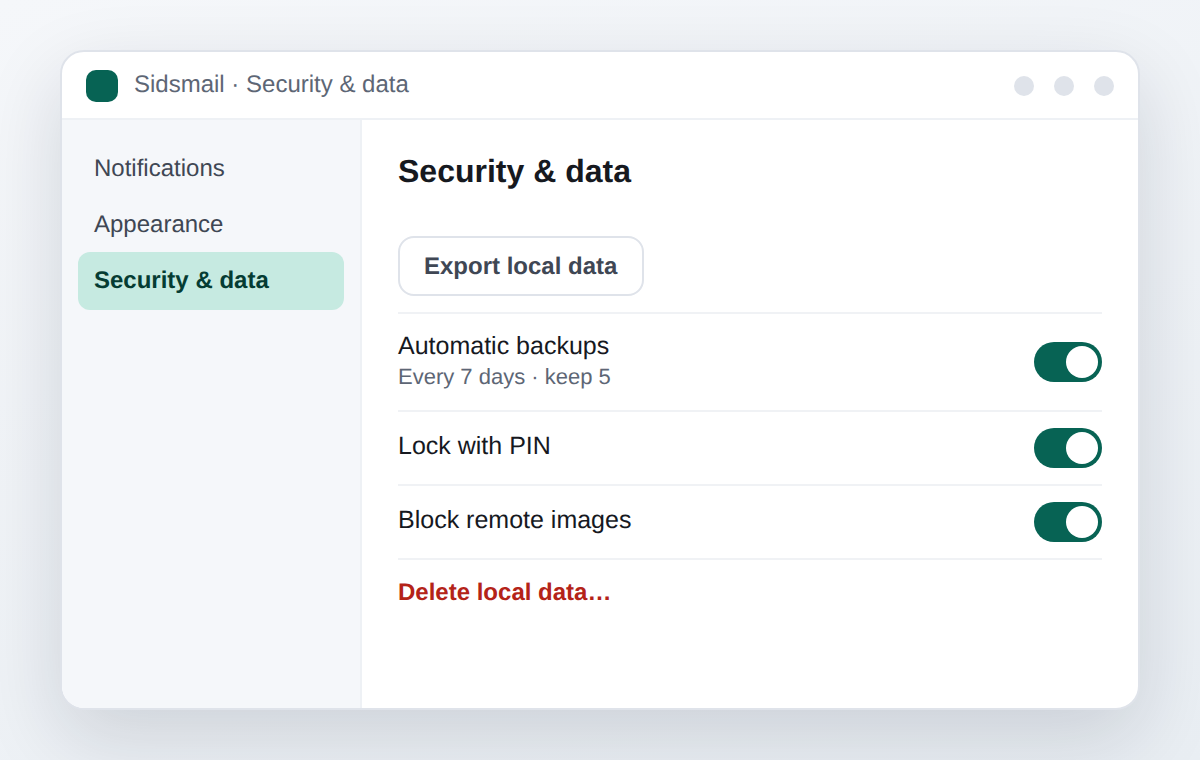
Ayarlar › Güvenlik ve veriler'den her şeyi tek bir dosyaya aktarabilir, otomatik yedeklemeyi açabilir, uygulamayı PIN ile kilitleyebilir ve bir gün istersen tüm yerel verileri silebilirsin. Uzak görseller varsayılan olarak engelli kalır.

Adımın görseli: Yedekleme ve gizlilik

Aklına takılan bir şey mi var?

Sık sorulan sorulara göz at ya da suporte@sidsmail.com adresine yaz — ben yanıtlıyorum.