Przewodnik

Od zera do uporządkowanej poczty w pięć minut.

Sześć prostych kroków, z obrazkami. Nic z tego nie wymaga wiedzy technicznej.

1

Instalacja

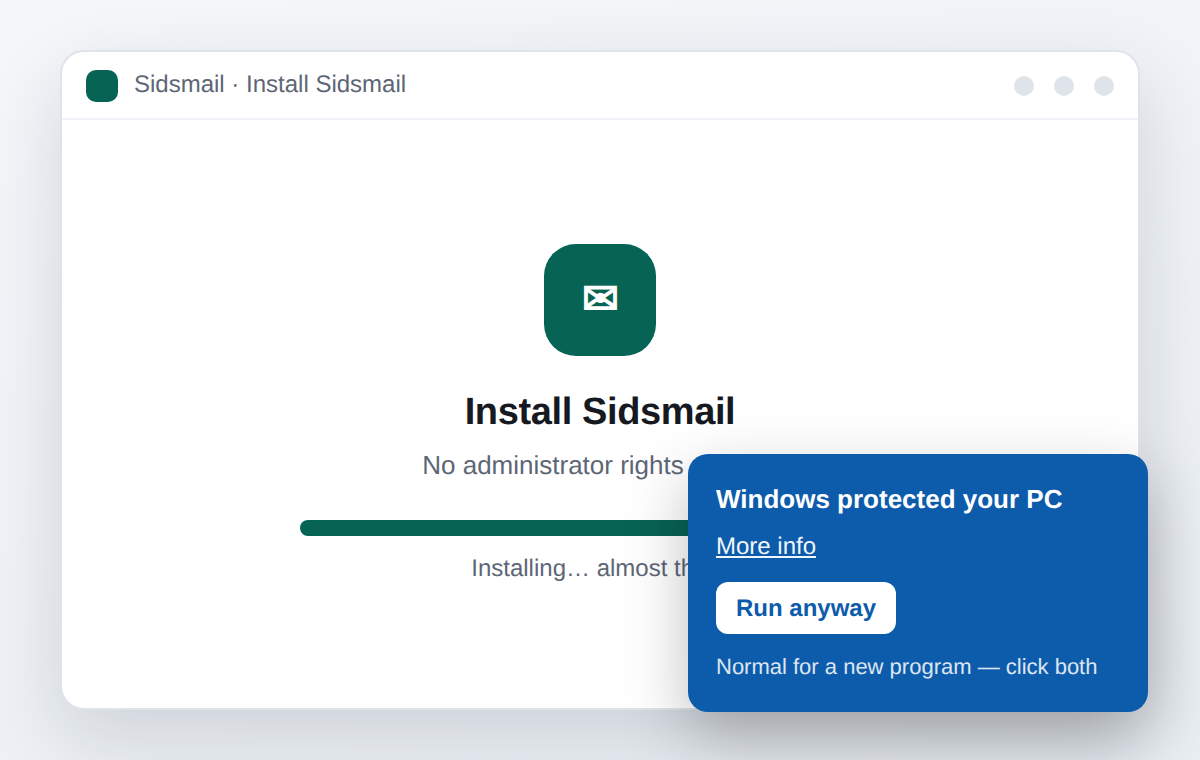
Pobierz instalator ze strony głównej i otwórz go. Nie potrzeba uprawnień administratora. Jeśli Windows pokaże niebieskie ostrzeżenie SmartScreen, kliknij Więcej informacji, a potem Uruchom mimo to — to normalne w przypadku nowego programu bez płatnego certyfikatu.
Ilustracja kroku: Instalacja
2

Dodaj pierwsze konto

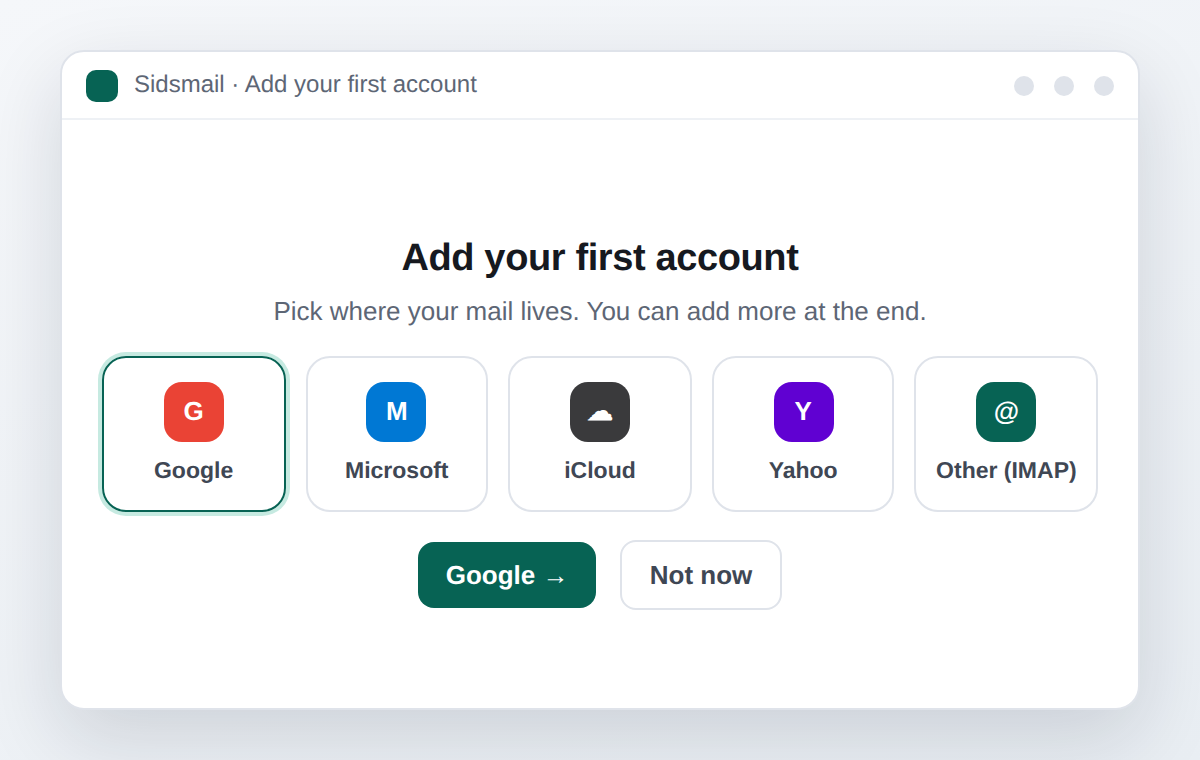
Przy pierwszym uruchomieniu pojawia się krótki asystent. Wybierz Google, Microsoft, iCloud, Yahoo lub „Inne (IMAP)”. W Google i Microsoft logujesz się w przeglądarce; w pozostałych wystarczy e-mail i hasło (lub hasło do aplikacji). Kolejne konta możesz dodać na końcu albo później w Ustawieniach.

Ilustracja kroku: Dodaj pierwsze konto
3

Czytaj i porządkuj

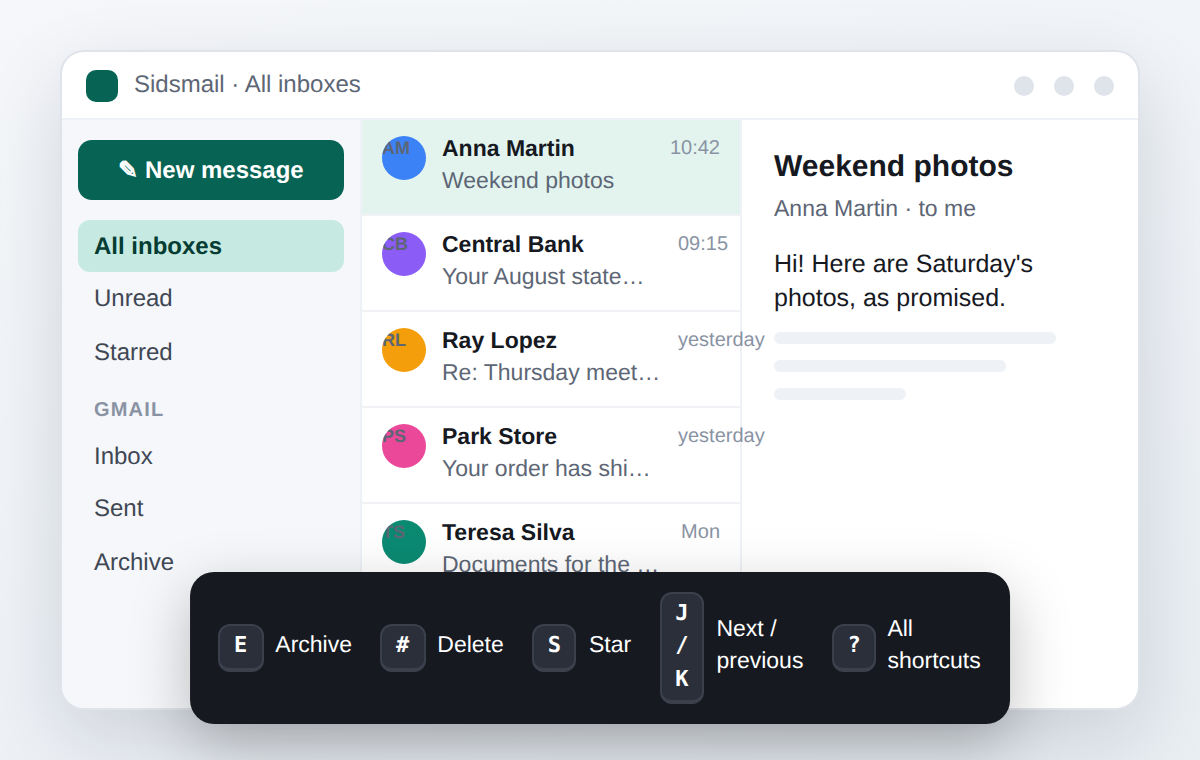
Wszystkie konta pojawiają się w „Wszystkie skrzynki”. Z zaznaczoną wiadomością: E archiwizuje, # usuwa, S oznacza gwiazdką, J/K przechodzą dalej. Naciśnij ?, aby zobaczyć wszystkie skróty. Szukaj z from:, subject:, has: i before:.

Ilustracja kroku: Czytaj i porządkuj
4

Powiadomienia i godziny ciszy

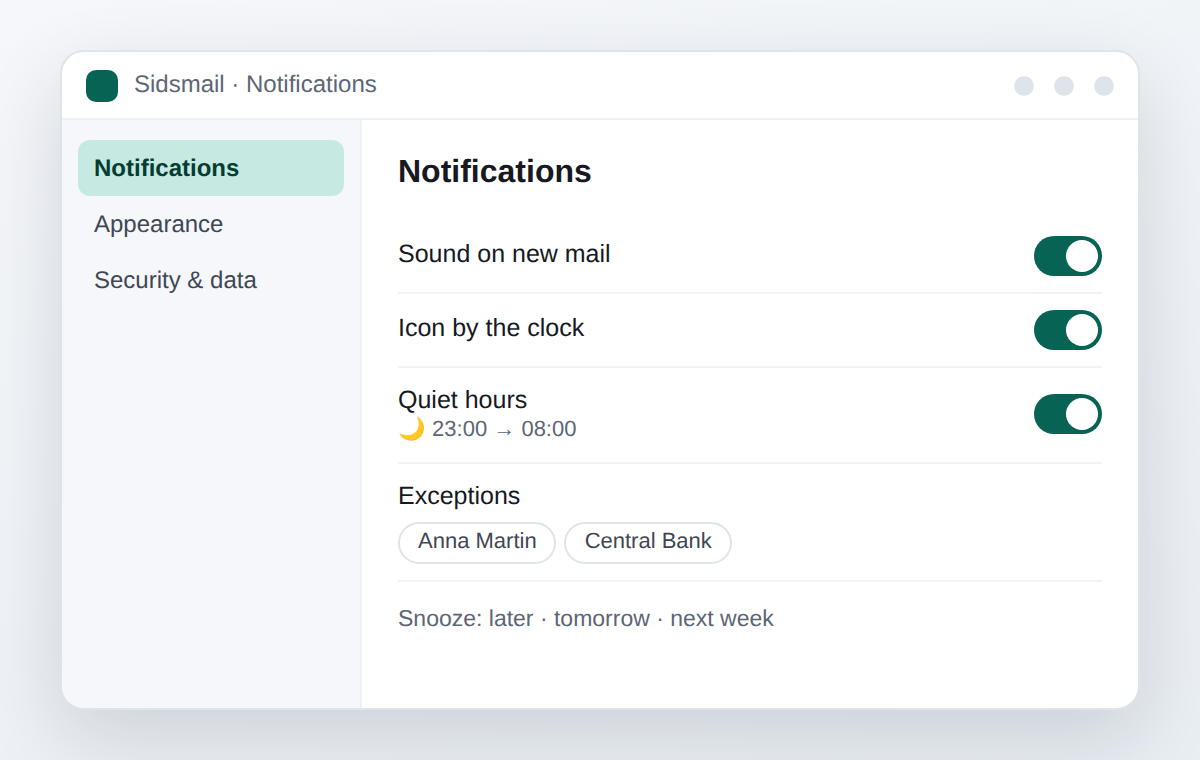
W Ustawienia › Powiadomienia wybierz, czy chcesz dźwięk i ikonę obok zegara. Ustaw godziny ciszy (na przykład od 23:00 do 08:00) i wyjątki dla nadawców, którzy się liczą. Aby odłożyć wiadomość na później, użyj „Odłóż”.

Ilustracja kroku: Powiadomienia i godziny ciszy
5

Język, motyw i kolor

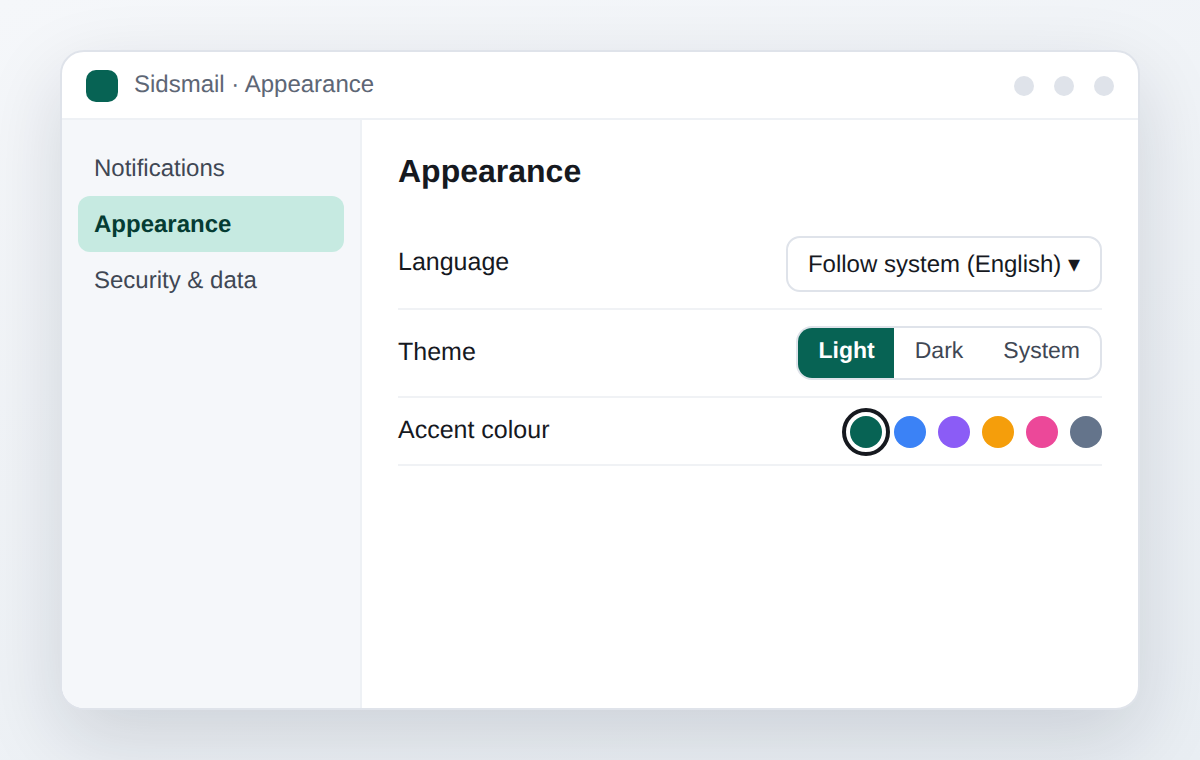
Język automatycznie podąża za Windows; możesz go ustawić na stałe w Ustawienia › Wygląd, podobnie jak jasny lub ciemny motyw i kolor akcentu. Zmiany działają natychmiast.

Ilustracja kroku: Język, motyw i kolor
6

Kopie zapasowe i prywatność

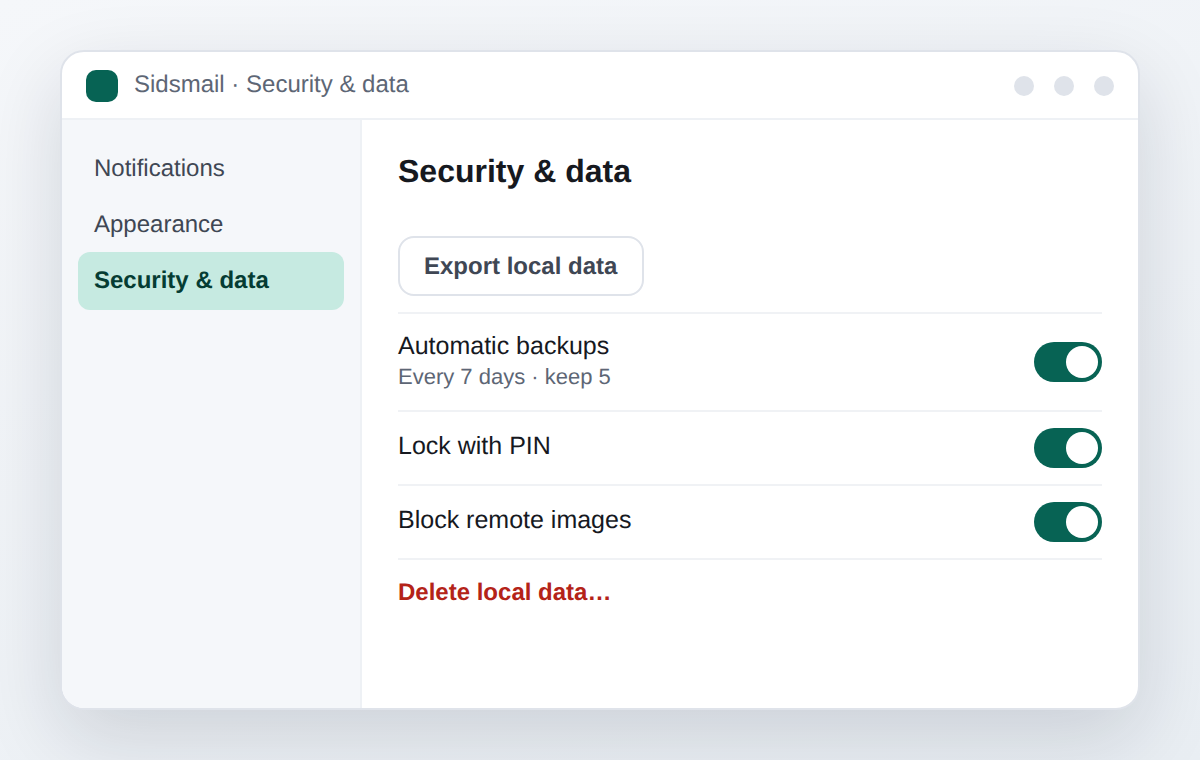
W Ustawienia › Bezpieczeństwo i dane możesz wyeksportować wszystko do jednego pliku, włączyć automatyczne kopie zapasowe, zablokować aplikację PIN-em, a jeśli kiedyś zechcesz — usunąć wszystkie dane lokalne. Zewnętrzne obrazy są domyślnie zablokowane.

Ilustracja kroku: Kopie zapasowe i prywatność

Masz jeszcze jakieś pytanie?

Zajrzyj do najczęstszych pytań albo napisz na suporte@sidsmail.com — odpowiadam osobiście.