Veiledning

Fra null til ryddig innboks på fem minutter.

Seks enkle trinn, med bilder. Ingenting av dette krever tekniske kunnskaper.

1

Installer

Last ned installasjonsprogrammet fra forsiden og åpne det. Du trenger ikke administratorrettigheter. Hvis Windows viser den blå SmartScreen-advarselen, klikker du på Mer informasjon og deretter Kjør likevel — det er normalt for et nytt program uten betalt sertifikat.
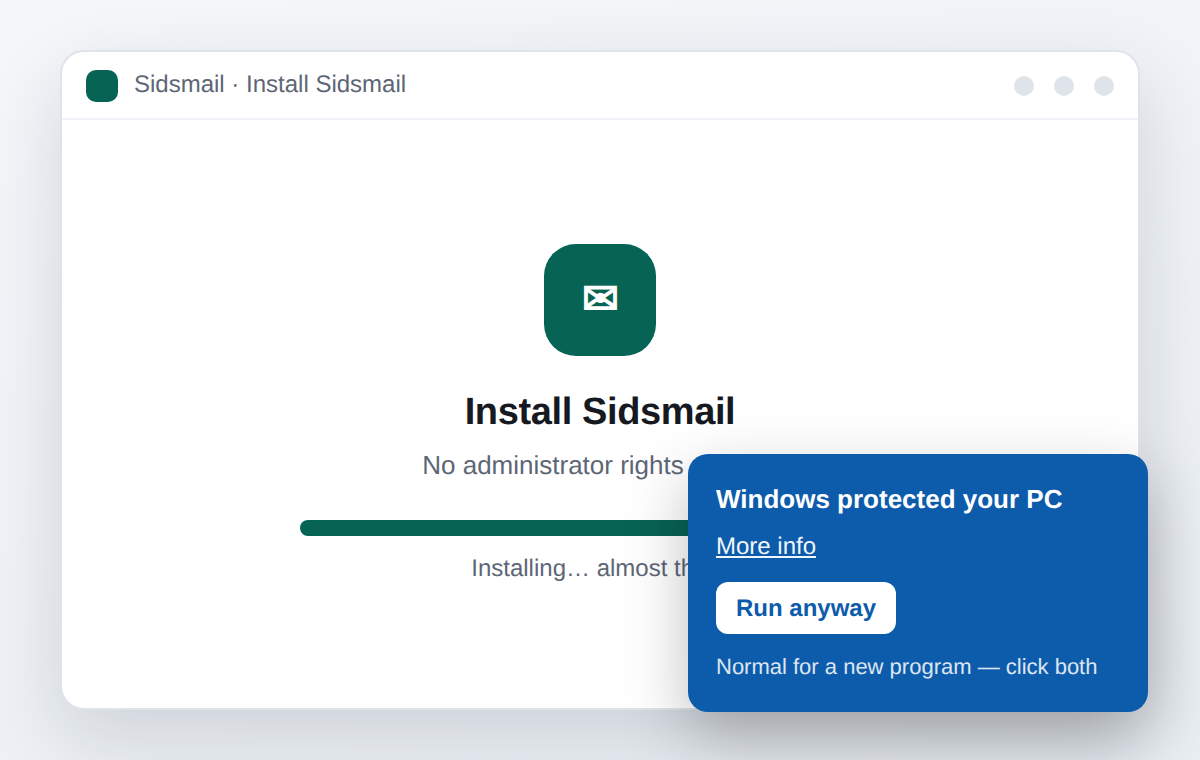
Illustrasjon av trinnet: Installer
2

Legg til den første kontoen

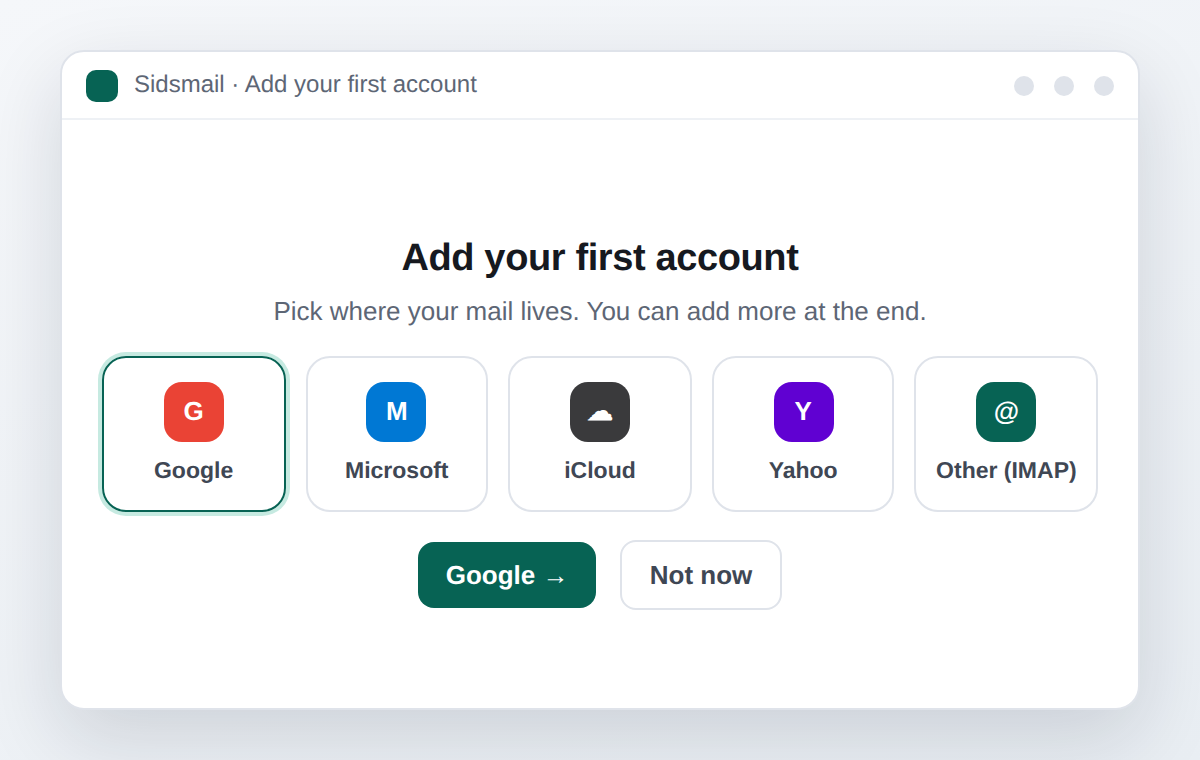
Ved første oppstart dukker en kort veiviser opp. Velg Google, Microsoft, iCloud, Yahoo eller «Annen (IMAP)». Med Google og Microsoft logger du inn i nettleseren; for de andre holder det med e-postadressen og passordet (eller et app-passord). Du kan legge til flere kontoer til slutt, eller senere i Innstillinger.

Illustrasjon av trinnet: Legg til den første kontoen
3

Les og rydd

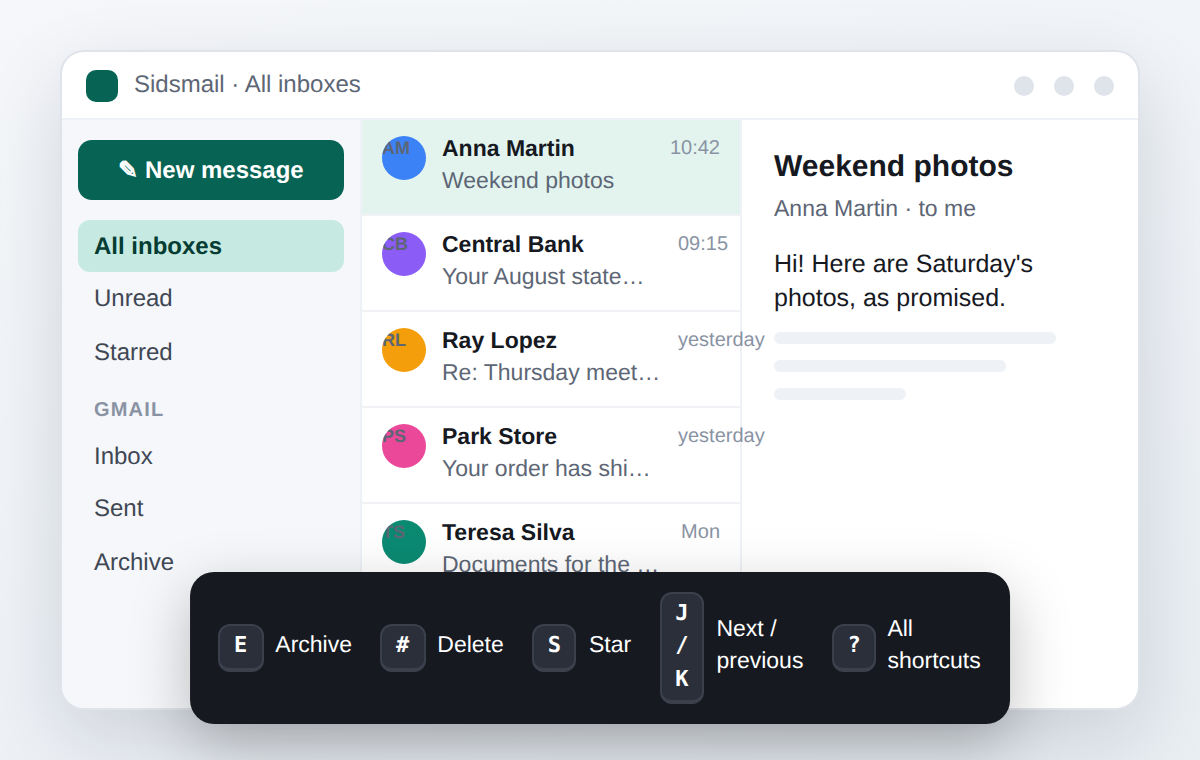
Alle kontoene vises i «Alle innbokser». Med en melding valgt: E arkiverer, # sletter, S merker med stjerne, J/K går videre. Trykk ? for å se alle hurtigtastene. Søk med from:, subject:, has: og before:.

Illustrasjon av trinnet: Les og rydd
4

Varsler og stille timer

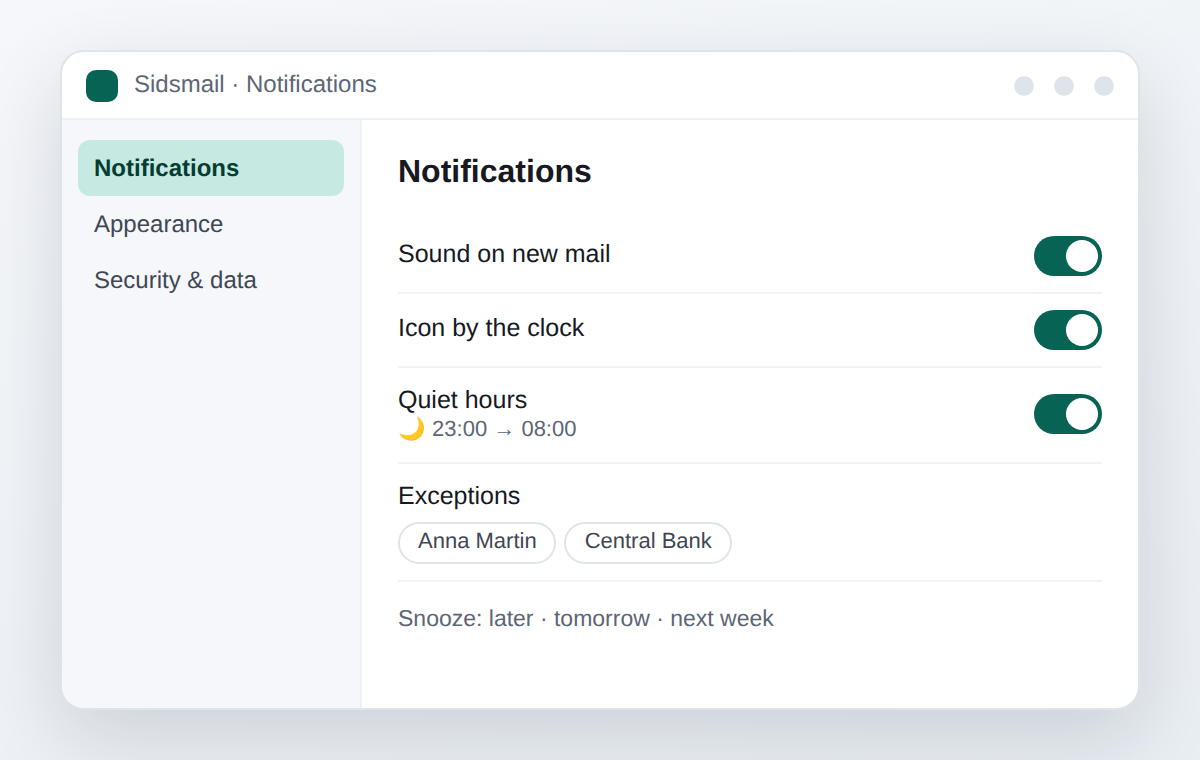
Under Innstillinger › Varsler velger du om du vil ha lyd og ikonet ved klokken. Sett stille timer (for eksempel 23:00 til 08:00) og unntak for avsenderne som betyr noe. For å skyve en melding til senere bruker du «Utsett».

Illustrasjon av trinnet: Varsler og stille timer
5

Språk, tema og farge

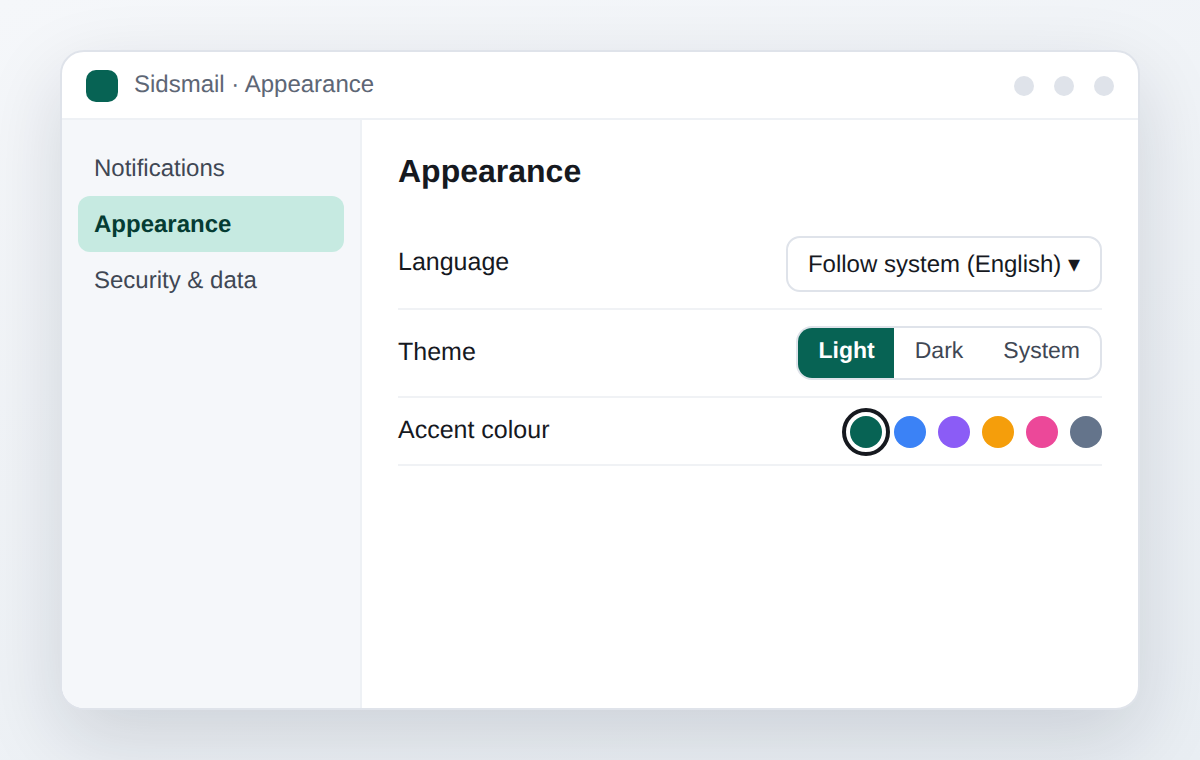
Språket følger Windows automatisk; du kan låse det under Innstillinger › Utseende, sammen med lyst eller mørkt tema og uthevingsfargen. Endringene trer i kraft med en gang.

Illustrasjon av trinnet: Språk, tema og farge
6

Sikkerhetskopier og personvern

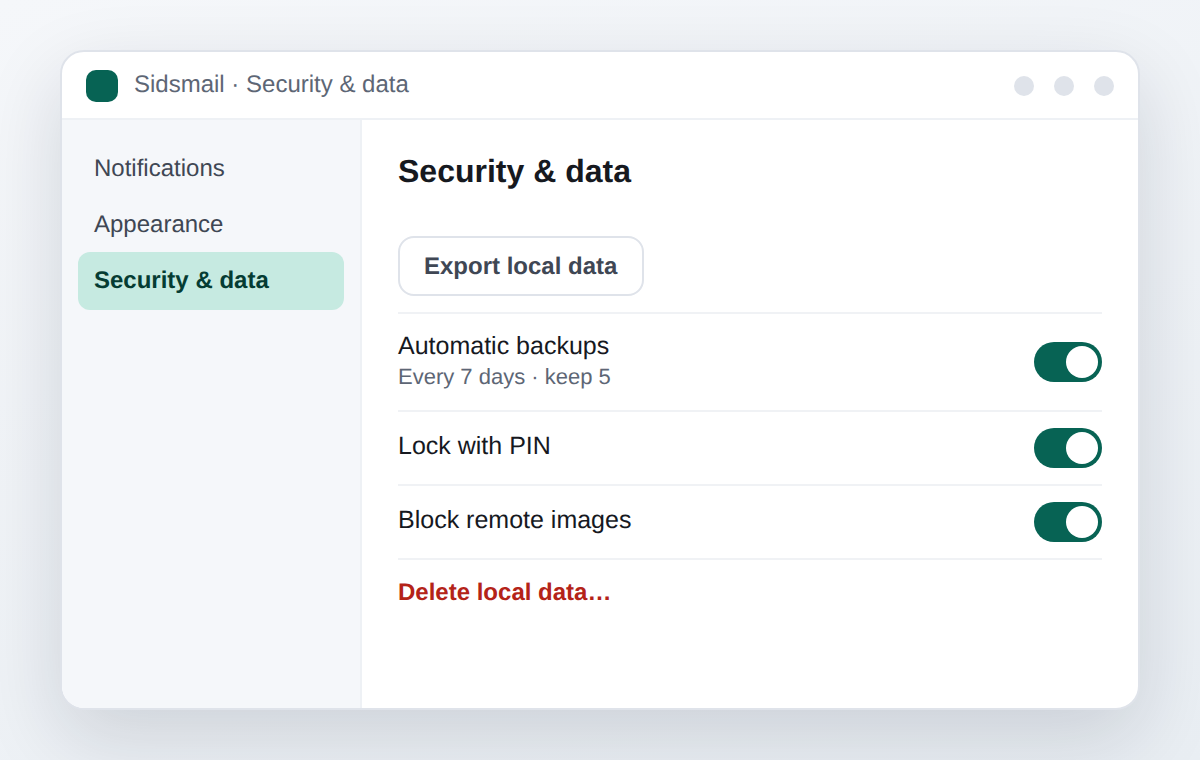
Under Innstillinger › Sikkerhet og data kan du eksportere alt til én enkelt fil, slå på automatiske sikkerhetskopier, låse appen med PIN og, hvis du en dag vil, slette alle lokale data. Eksterne bilder er blokkert som standard.

Illustrasjon av trinnet: Sikkerhetskopier og personvern

Fortsatt et spørsmål?

Se vanlige spørsmål eller skriv til suporte@sidsmail.com — jeg svarer selv.