Руководство

От нуля до порядка в почте за пять минут.

Шесть простых шагов, с картинками. Никаких технических знаний не нужно.

1

Установить

Скачайте установщик на главной странице и откройте его. Права администратора не нужны. Если Windows покажет синее предупреждение SmartScreen, нажмите Подробнее, а затем Выполнить в любом случае — это нормально для новой программы без платного сертификата.
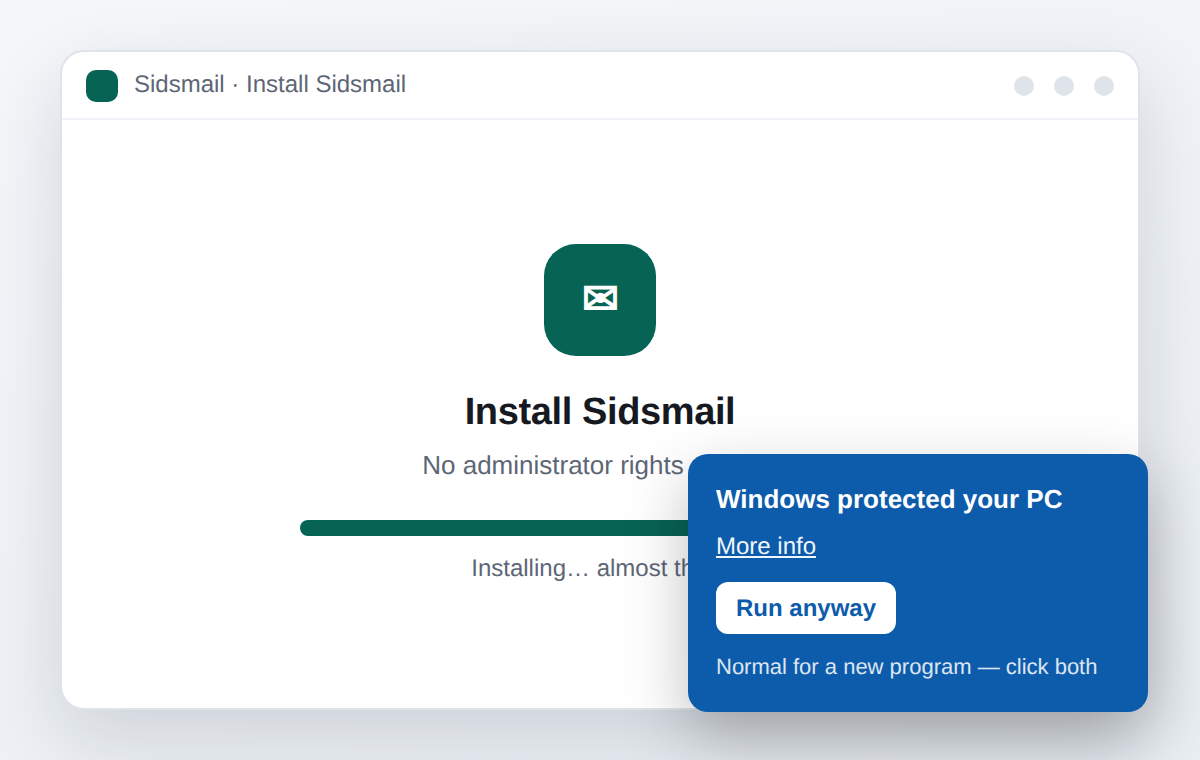
Иллюстрация шага: Установить
2

Добавить первую учётную запись

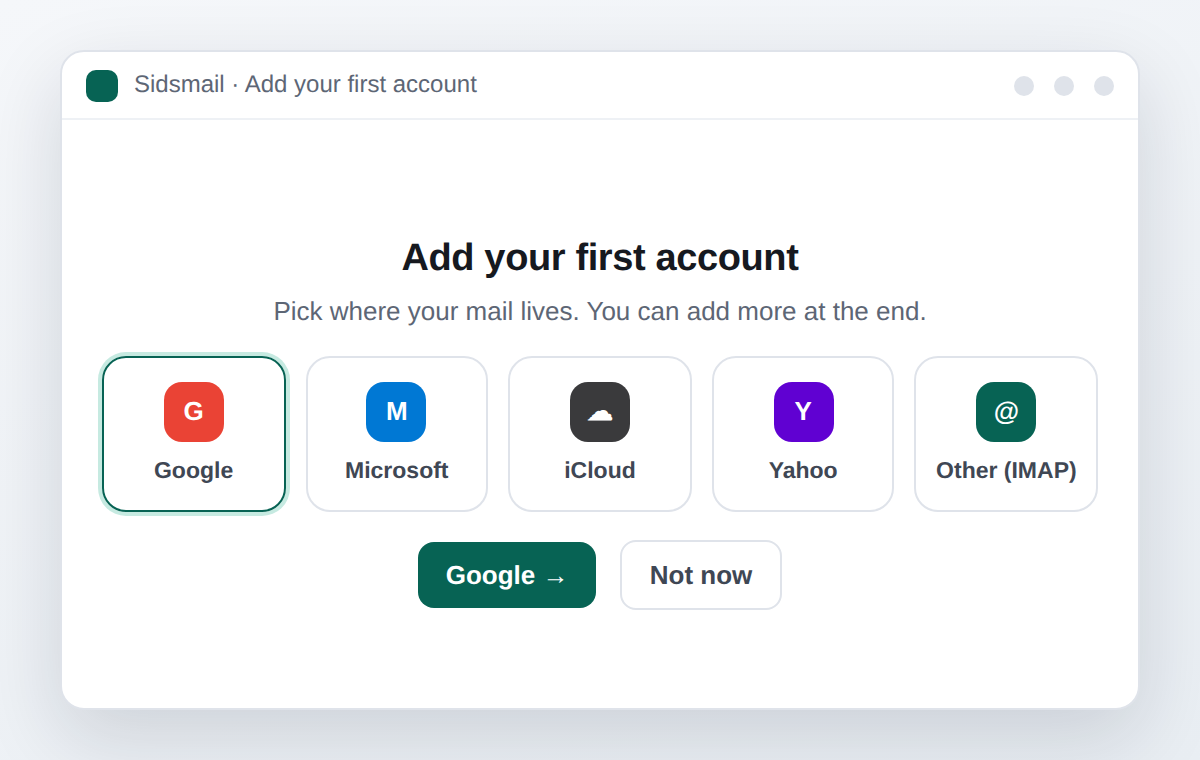
При первом запуске появится короткий мастер. Выберите Google, Microsoft, iCloud, Yahoo или «Другой (IMAP)». С Google и Microsoft вход выполняется в браузере; для остальных достаточно адреса и пароля (или пароля приложения). Ещё учётные записи можно добавить в конце или позже в Настройках.

Иллюстрация шага: Добавить первую учётную запись
3

Читать и наводить порядок

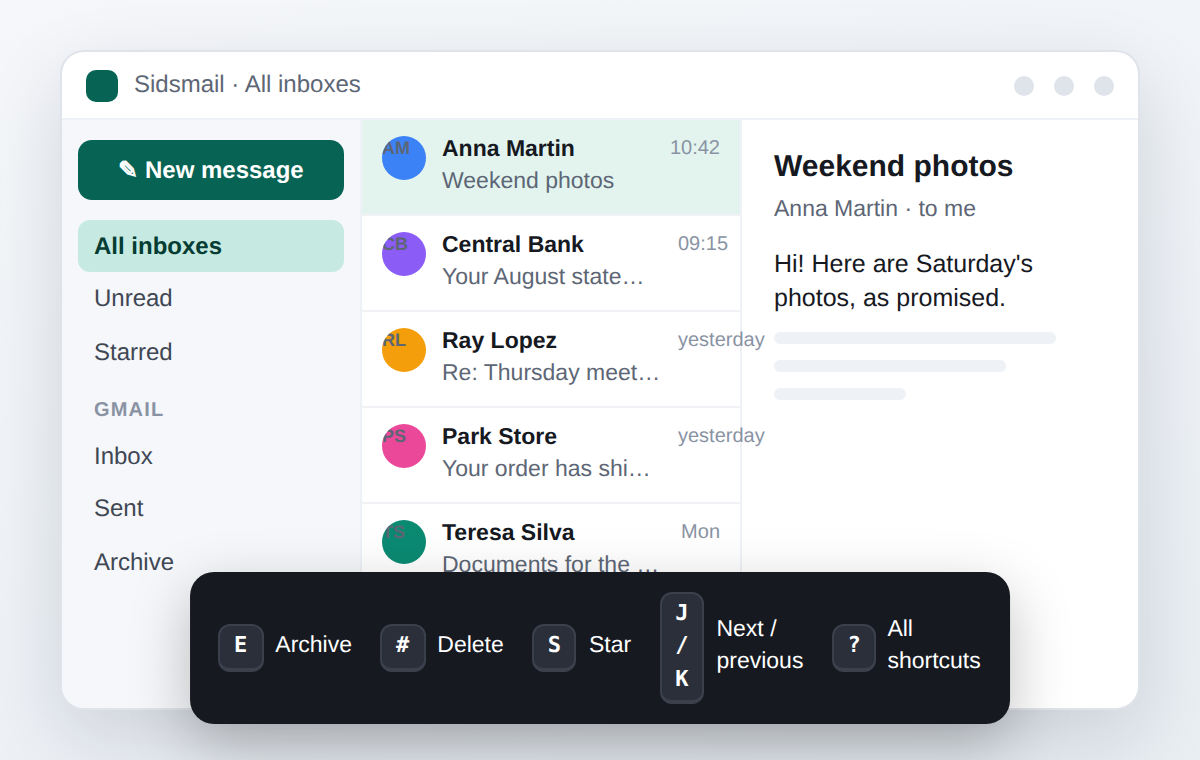
Все учётные записи собраны в «Все ящики». Когда письмо выбрано: E — в архив, # — удалить, S — звёздочка, J/K — вперёд и назад. Нажмите ?, чтобы увидеть все горячие клавиши. Ищите с помощью from:, subject:, has: и before:.

Иллюстрация шага: Читать и наводить порядок
4

Уведомления и часы тишины

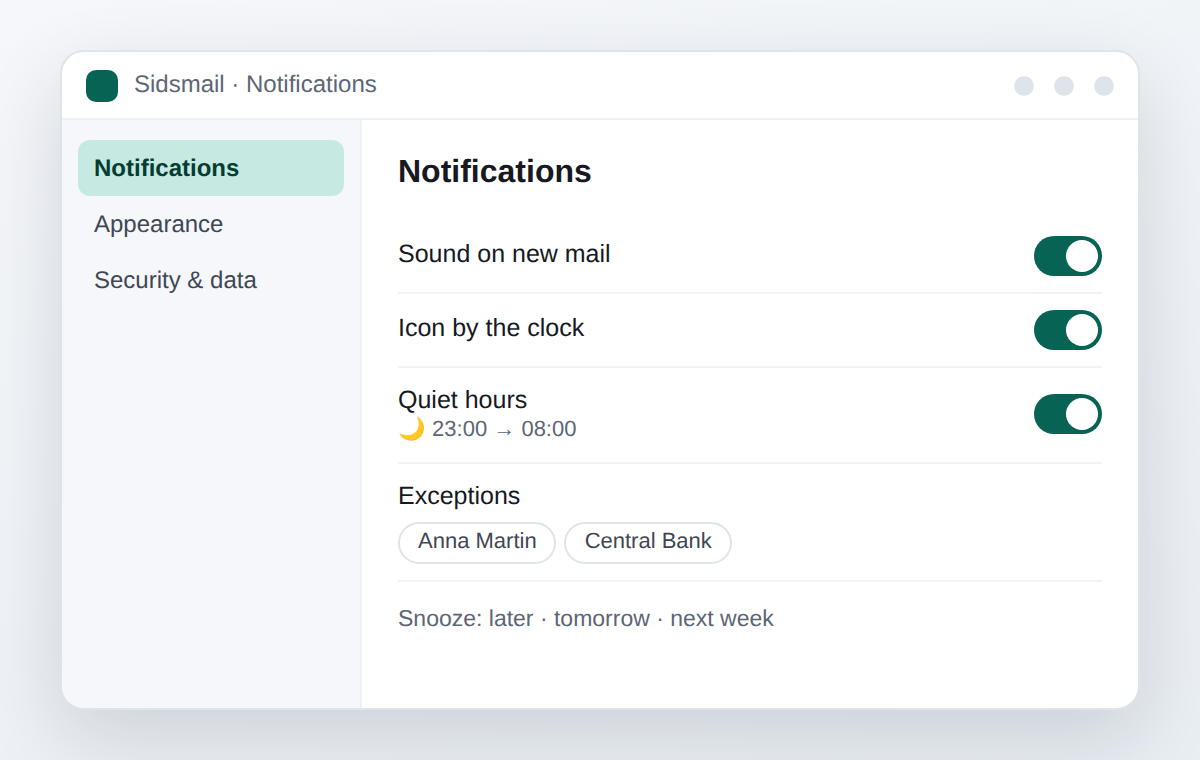
В Настройки › Уведомления выберите, нужны ли звук и значок рядом с часами. Задайте часы тишины (например, с 23:00 до 08:00) и исключения для отправителей, которые важны. Чтобы вернуться к письму позже, используйте «Отложить».

Иллюстрация шага: Уведомления и часы тишины
5

Язык, тема и цвет

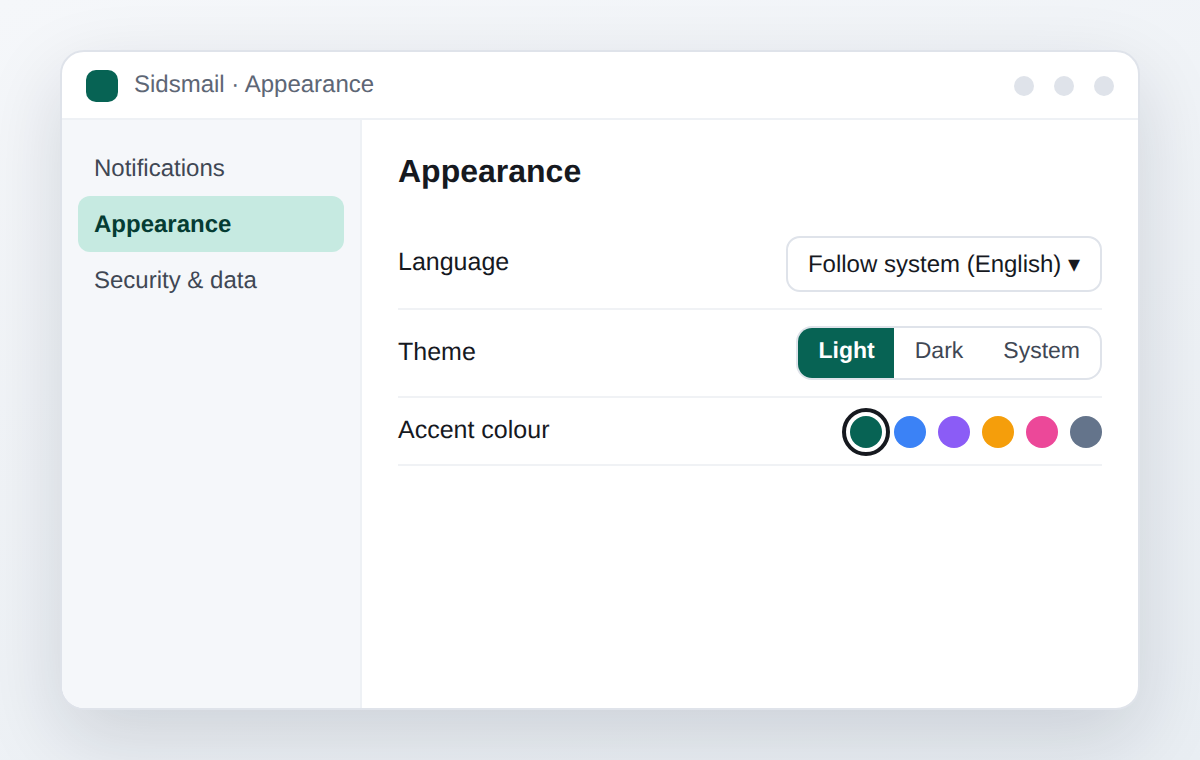
Язык автоматически следует за Windows; его можно закрепить в Настройки › Внешний вид — так же, как светлую или тёмную тему и цвет акцента. Изменения применяются сразу.

Иллюстрация шага: Язык, тема и цвет
6

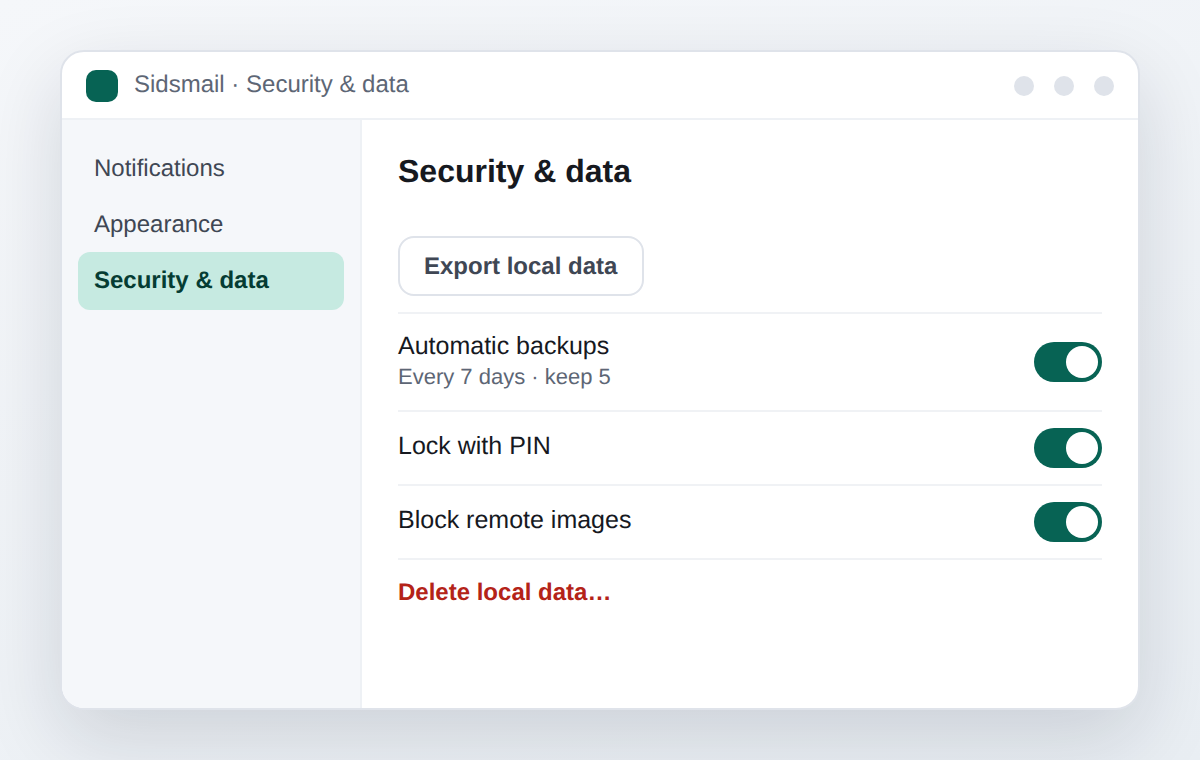
Резервные копии и приватность

В Настройки › Безопасность и данные можно экспортировать всё в один файл, включить автоматические резервные копии, заблокировать приложение PIN-кодом и, если однажды захотите, удалить все локальные данные. Внешние изображения по умолчанию заблокированы.

Иллюстрация шага: Резервные копии и приватность

Остались вопросы?

Загляните в частые вопросы или напишите на suporte@sidsmail.com — отвечаю лично.