Guide

De zéro à une boîte bien rangée en cinq minutes.

Six étapes simples, avec des images. Rien de tout cela ne demande de connaissances techniques.

1

Installer

Téléchargez l'installateur depuis la page d'accueil et ouvrez-le. Aucun droit d'administrateur n'est nécessaire. Si Windows affiche l'avertissement bleu de SmartScreen, cliquez sur Informations complémentaires puis sur Exécuter quand même — c'est normal pour un programme récent sans certificat payant.
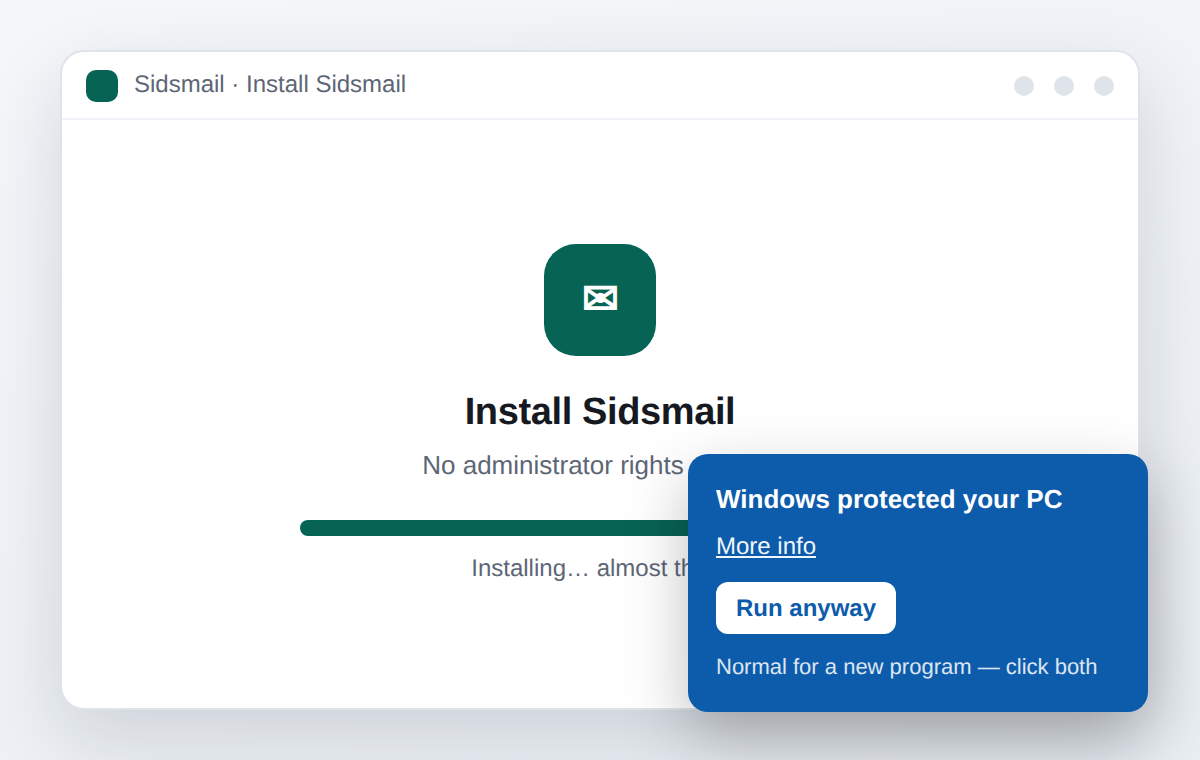
Illustration de l'étape : Installer
2

Ajouter votre premier compte

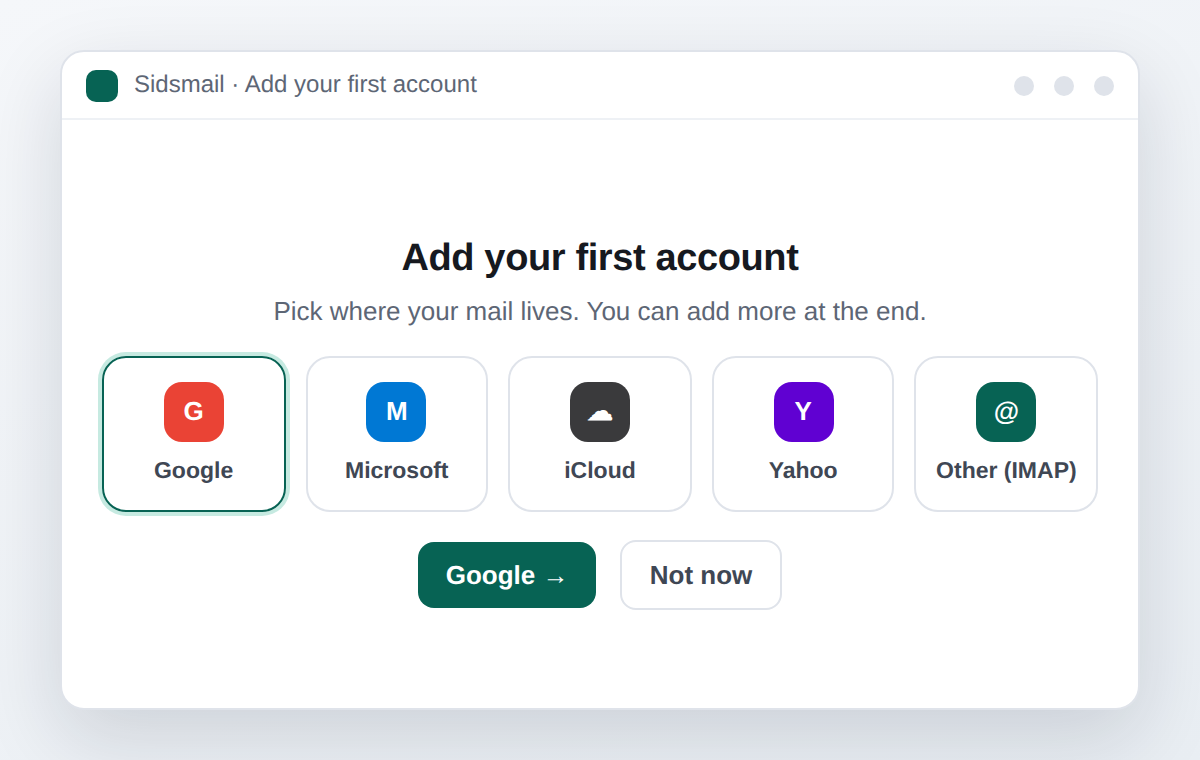
Au premier lancement, un assistant apparaît. Choisissez Google, Microsoft, iCloud, Yahoo ou « Autre (IMAP) ». Avec Google et Microsoft, la connexion se fait dans le navigateur ; pour les autres, l'adresse e-mail et le mot de passe (ou un mot de passe d'application) suffisent. Vous pouvez ajouter d'autres comptes à la fin, ou plus tard dans les Réglages.

Illustration de l'étape : Ajouter votre premier compte
3

Lire et ranger

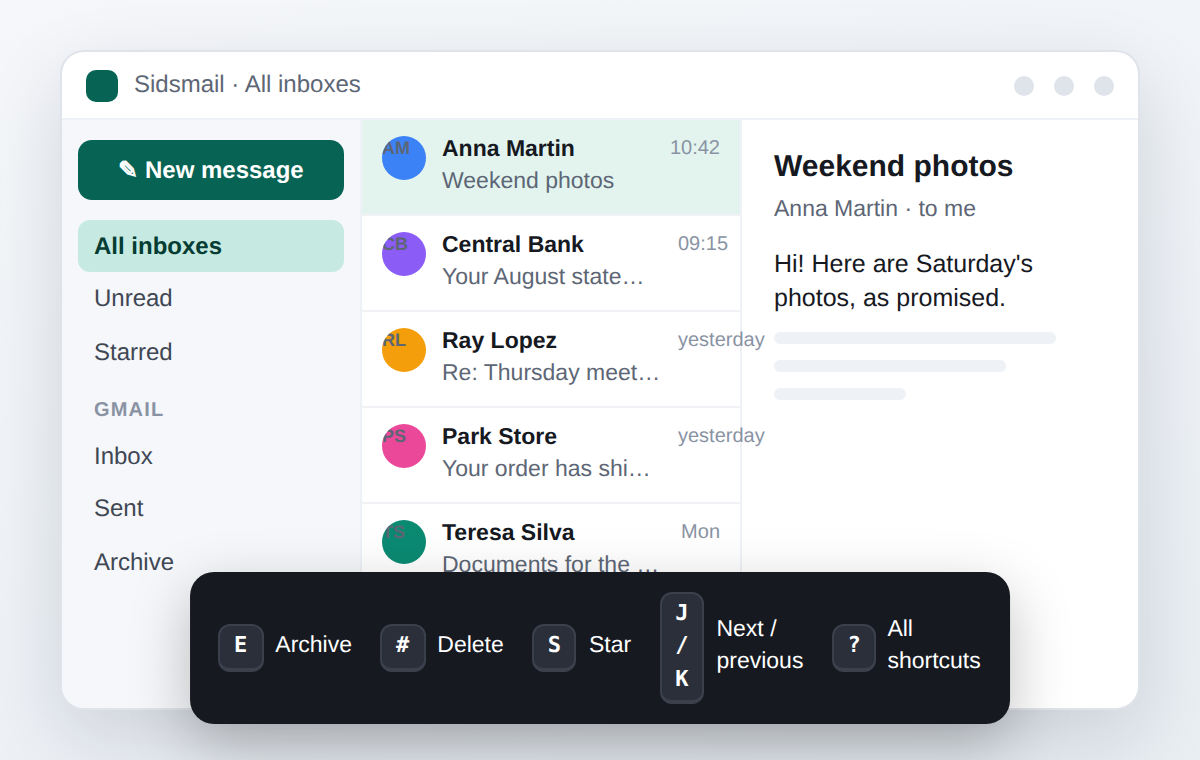
Tous les comptes apparaissent dans « Toutes les boîtes ». Avec un message sélectionné : E archive, # supprime, S met une étoile, J/K passent au suivant. Appuyez sur ? pour voir tous les raccourcis. Recherchez avec from:, subject:, has: et before:.

Illustration de l'étape : Lire et ranger
4

Notifications et heures de silence

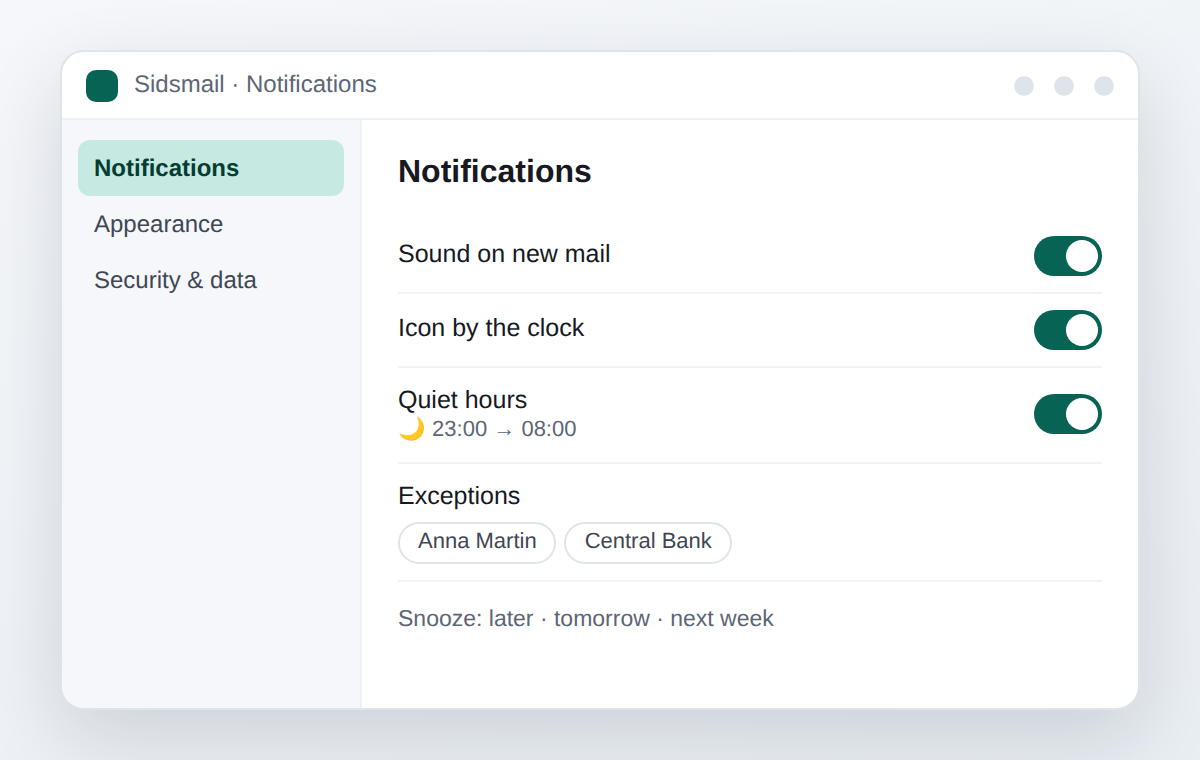
Dans Réglages › Notifications, choisissez si vous voulez un son et l'icône près de l'horloge. Définissez les heures de silence (par exemple de 23:00 à 08:00) et des exceptions pour les expéditeurs qui comptent. Pour remettre un message à plus tard, utilisez « Reporter ».

Illustration de l'étape : Notifications et heures de silence
5

Langue, thème et couleur

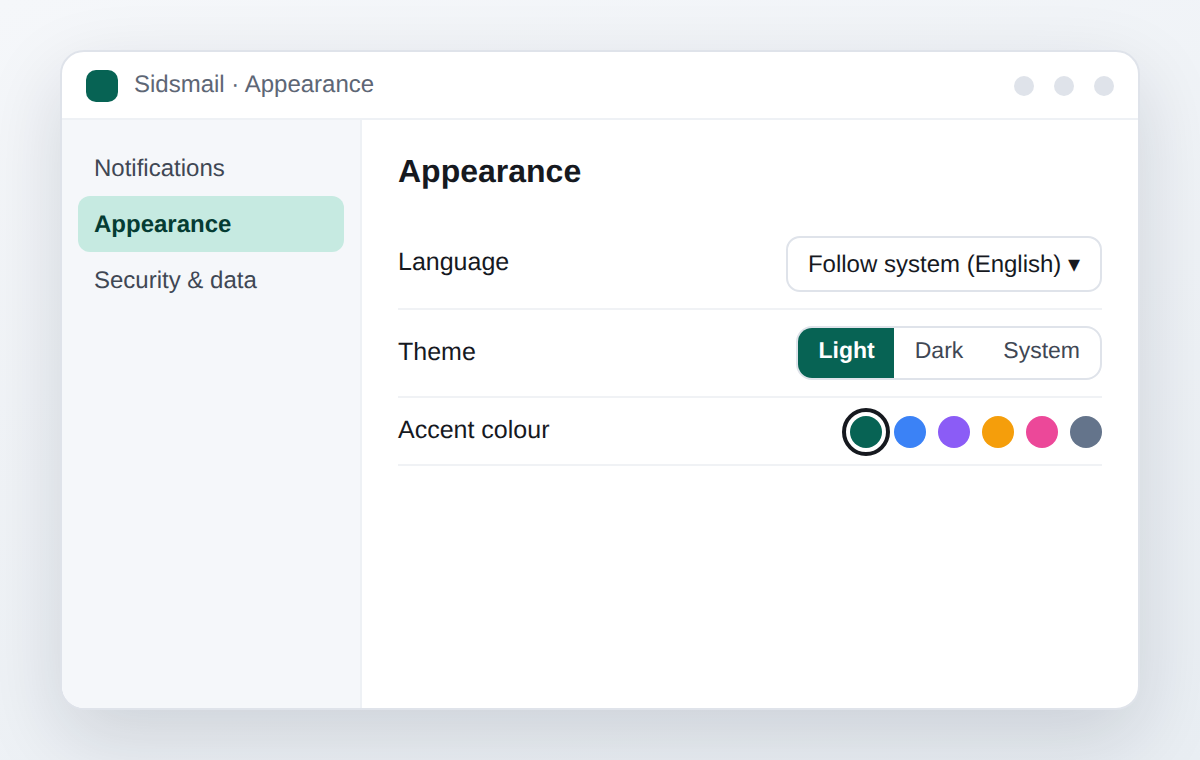
La langue suit automatiquement celle de Windows ; vous pouvez la fixer dans Réglages › Apparence, tout comme le thème clair ou sombre et la couleur d'accent. Les changements s'appliquent immédiatement.

Illustration de l'étape : Langue, thème et couleur
6

Sauvegardes et confidentialité

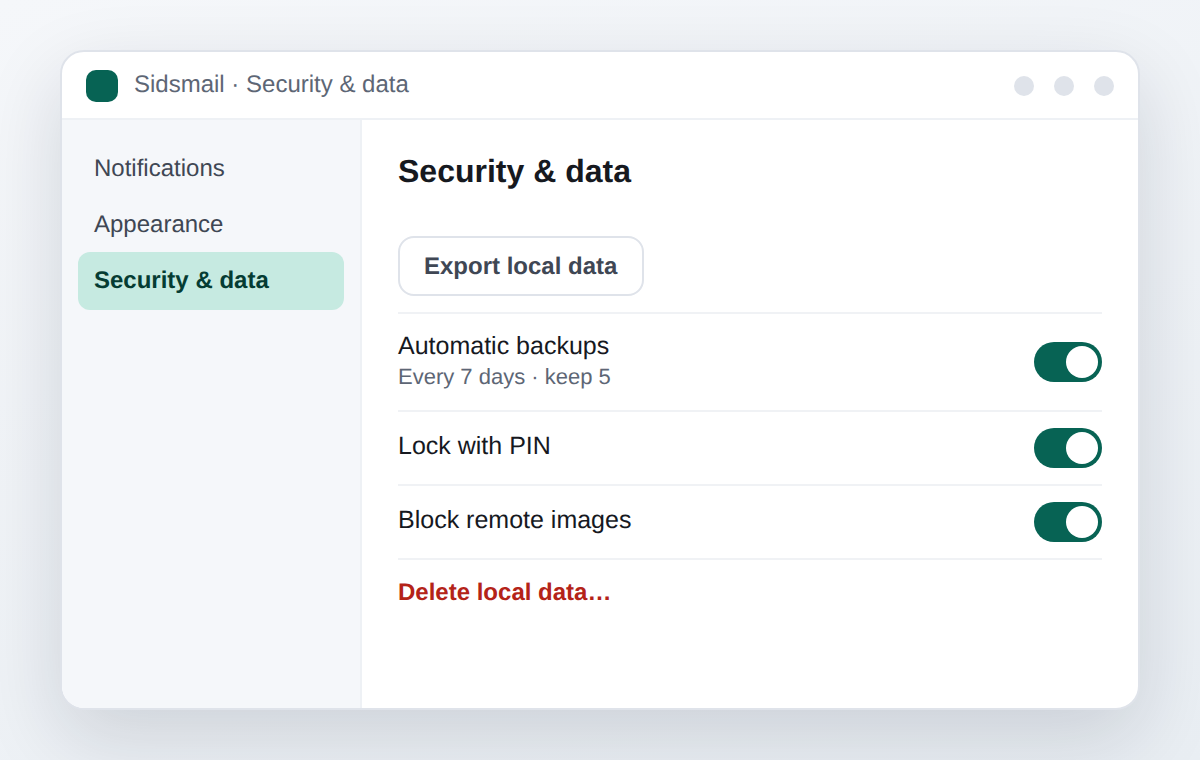
Dans Réglages › Sécurité et données, vous pouvez tout exporter dans un seul fichier, activer les sauvegardes automatiques, verrouiller l'application par un PIN et, si un jour vous le souhaitez, effacer toutes les données locales. Les images externes restent bloquées par défaut.

Illustration de l'étape : Sauvegardes et confidentialité

Une question encore ?

Consultez la FAQ ou écrivez à suporte@sidsmail.com — c'est moi qui réponds.