Guide

Fra nul til ryddet indbakke på fem minutter.

Seks enkle trin, med billeder. Intet af det kræver teknisk viden.

1

Installér

Download installationsprogrammet fra forsiden, og åbn det. Der kræves ingen administratorrettigheder. Hvis Windows viser den blå SmartScreen-advarsel, så klik på Flere oplysninger og derefter på Kør alligevel — det er helt normalt for et nyt program uden betalt certifikat.
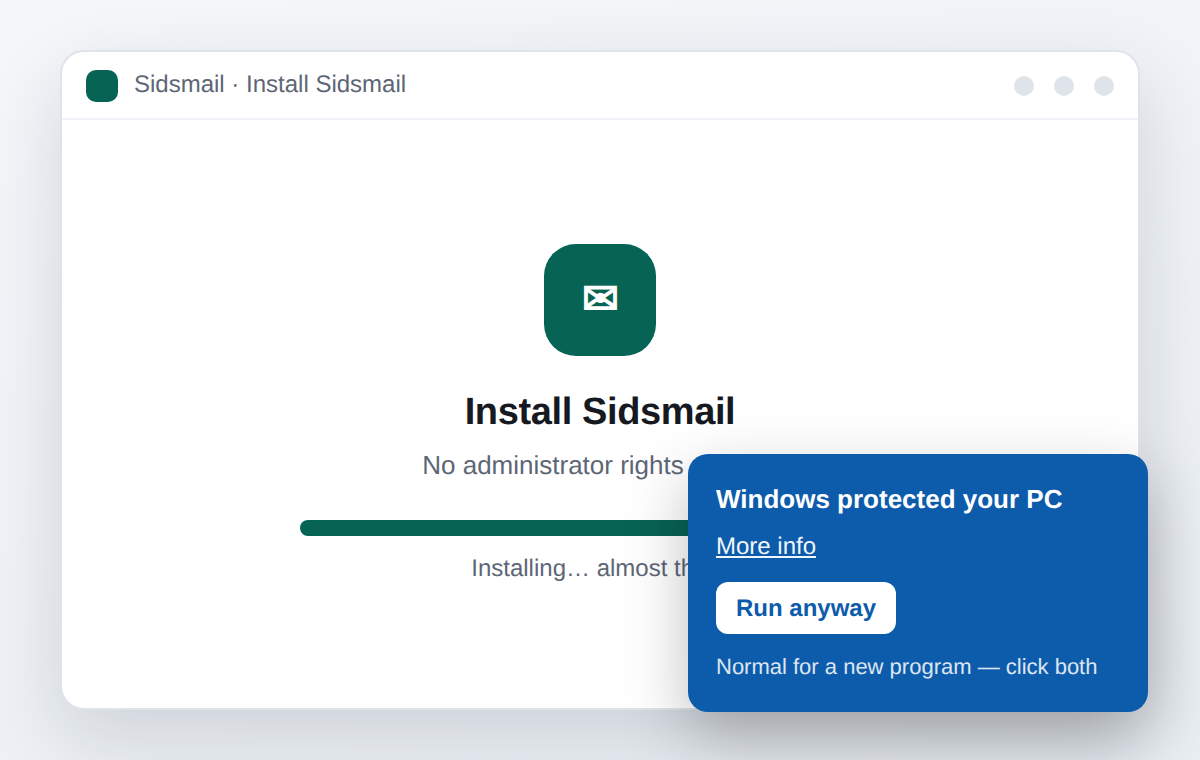
Illustration af trinnet: Installér
2

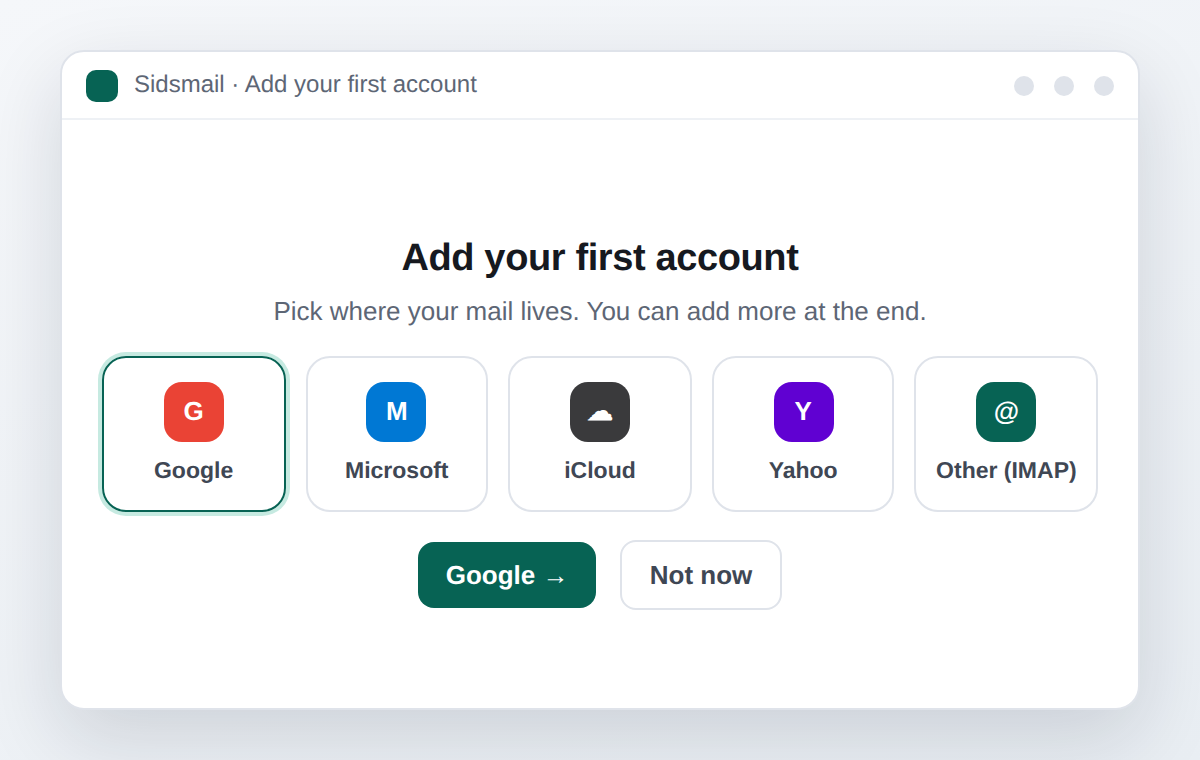
Tilføj din første konto

Ved første start dukker en kort guide op. Vælg Google, Microsoft, iCloud, Yahoo eller "Anden (IMAP)". Med Google og Microsoft logger du ind i browseren; hos de andre er din e-mail og adgangskode (eller en app-adgangskode) nok. Du kan tilføje flere konti til sidst — eller senere i Indstillinger.

Illustration af trinnet: Tilføj din første konto
3

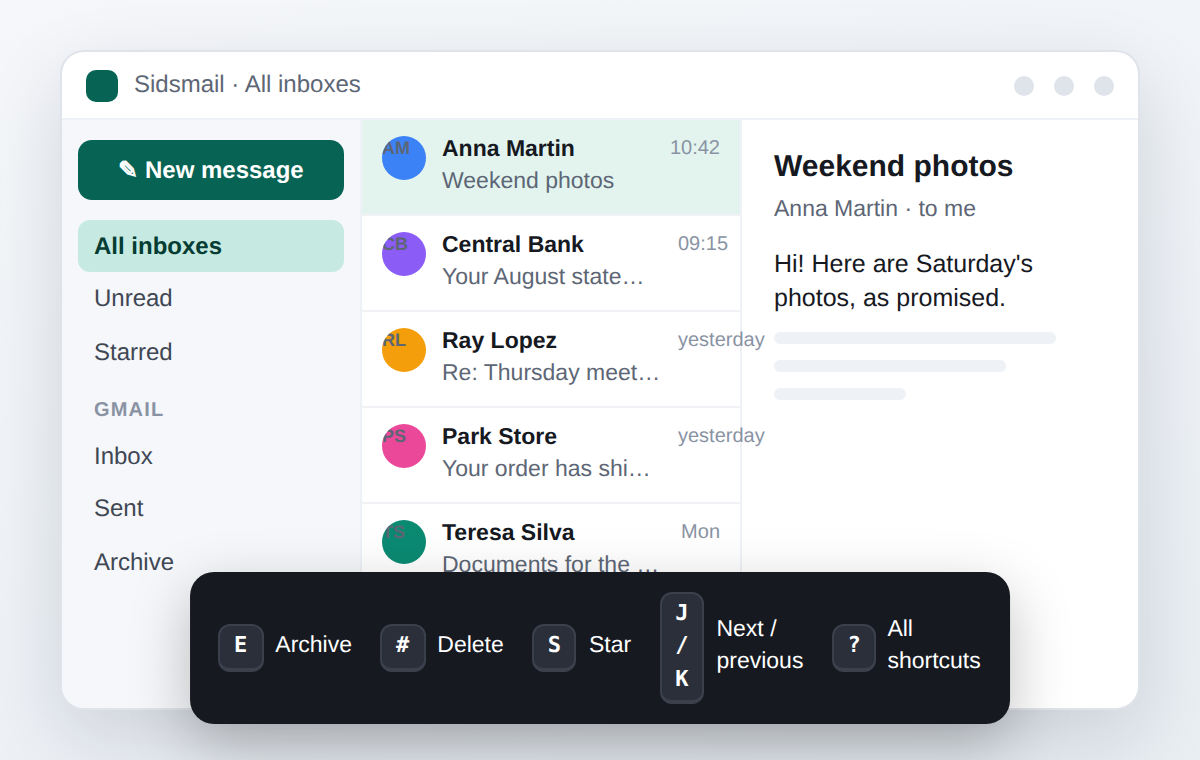
Læs og ryd op

Alle konti vises i "Alle indbakker". Med en besked markeret: E arkiverer, # sletter, S giver stjerne, J/K går videre. Tryk på ? for at se alle genveje. Søg med from:, subject:, has: og before:.

Illustration af trinnet: Læs og ryd op
4

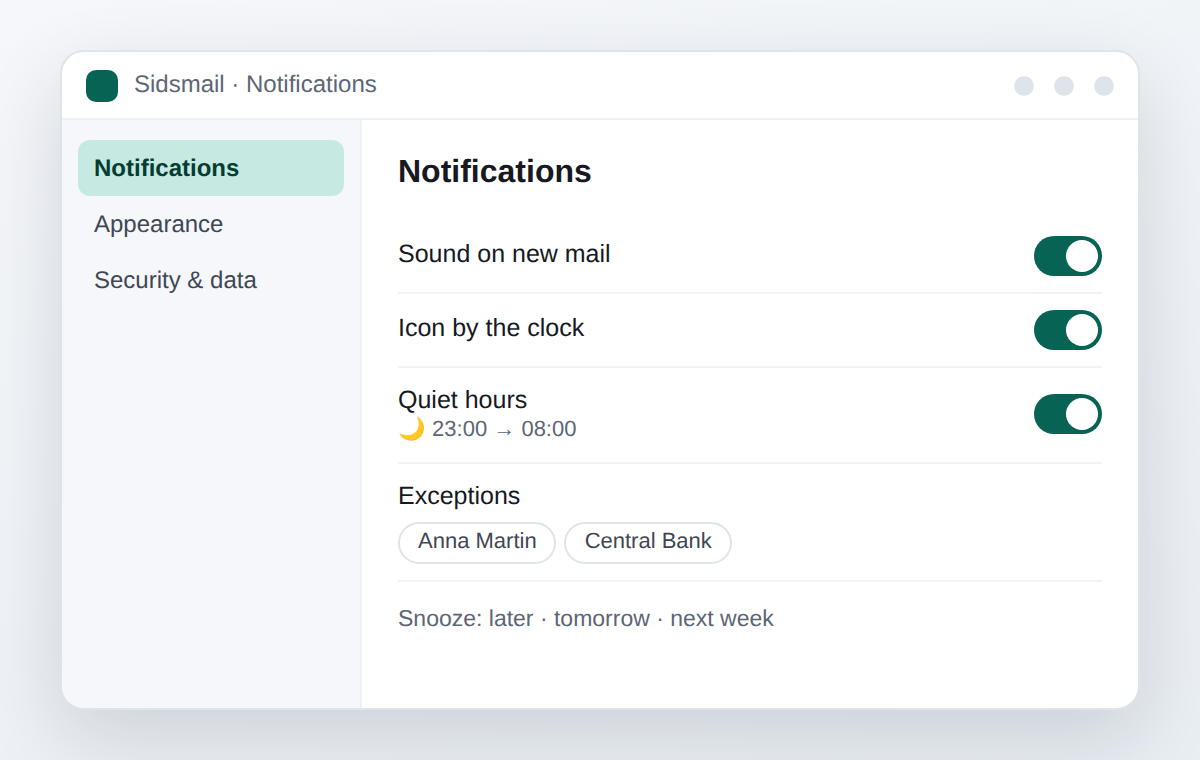
Notifikationer og stilletimer

Under Indstillinger › Notifikationer vælger du, om du vil have lyd og ikonet ved uret. Sæt stilletimer (fx 23:00 til 08:00) og undtagelser for de afsendere, der betyder noget. Vil du skubbe en besked til senere, så brug "Udsæt".

Illustration af trinnet: Notifikationer og stilletimer
5

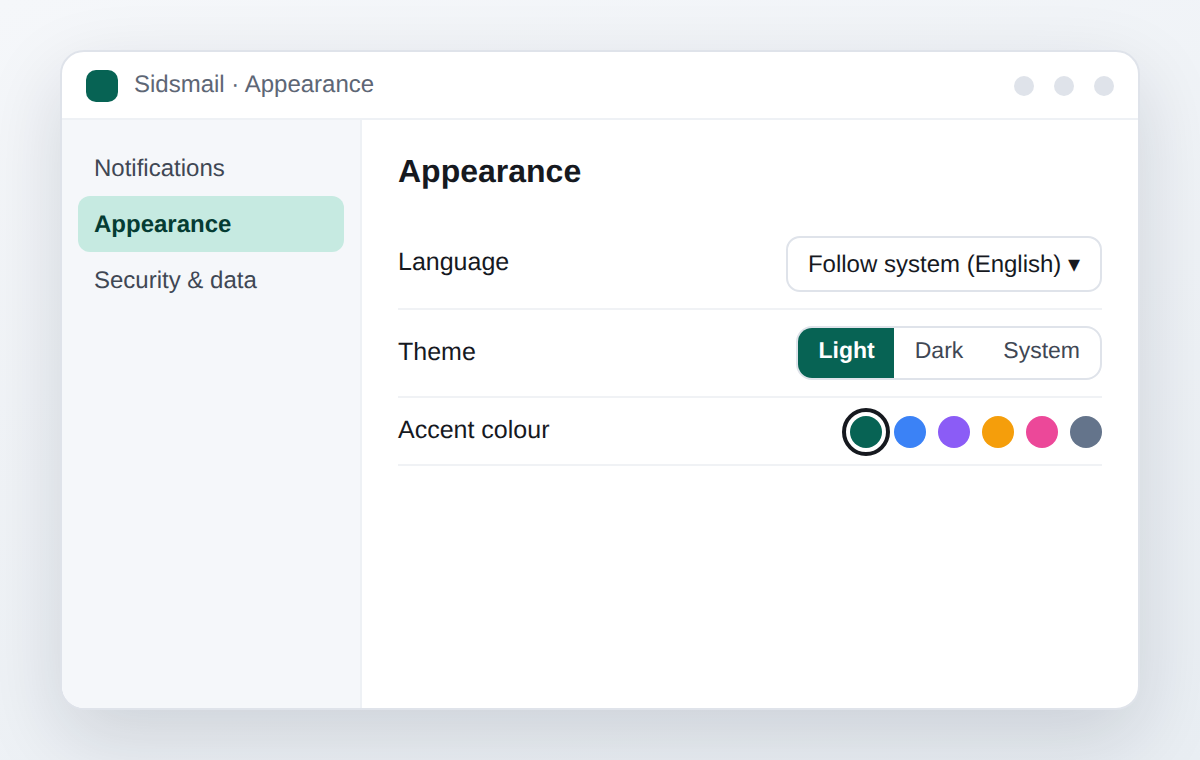
Sprog, tema og farve

Sproget følger automatisk Windows; du kan låse det fast under Indstillinger › Udseende, sammen med lyst eller mørkt tema og accentfarven. Ændringerne slår igennem med det samme.

Illustration af trinnet: Sprog, tema og farve
6

Sikkerhedskopier og privatliv

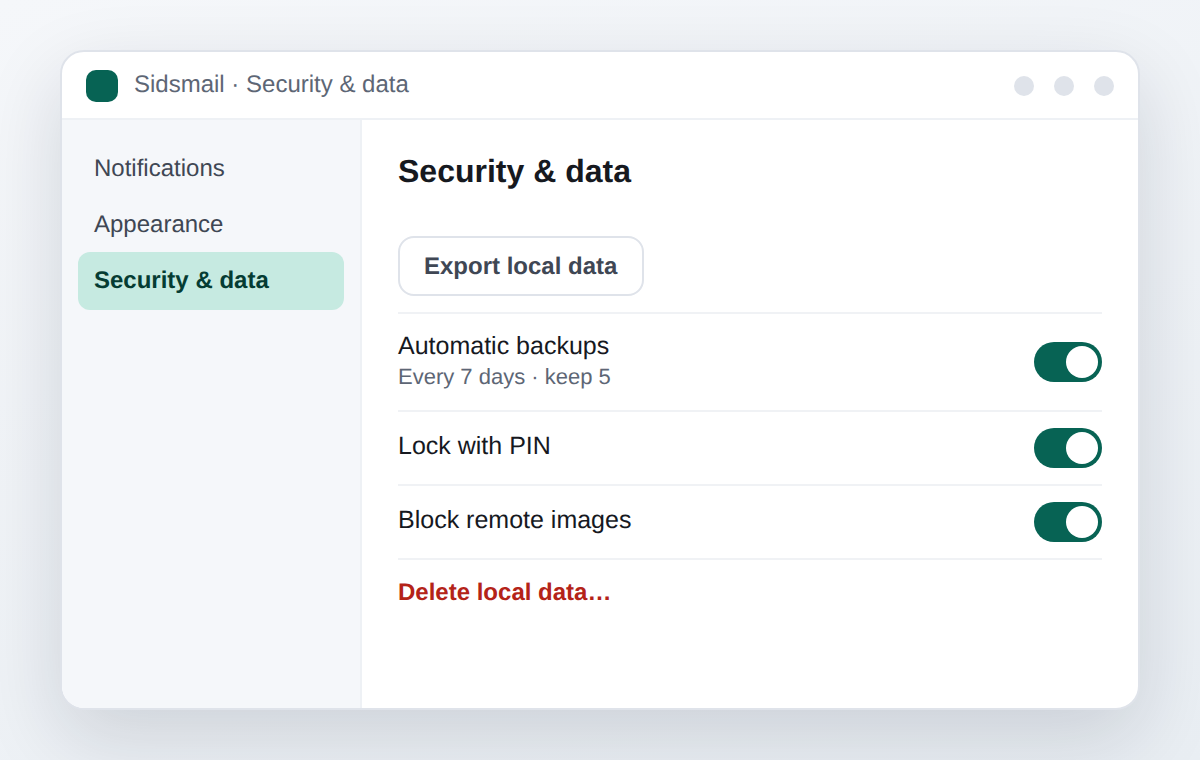
Under Indstillinger › Sikkerhed og data kan du eksportere alt til én enkelt fil, slå automatiske sikkerhedskopier til, låse appen med en PIN og — hvis du en dag vil — slette alle lokale data. Eksterne billeder er blokeret som standard.

Illustration af trinnet: Sikkerhedskopier og privatliv

Har du stadig et spørgsmål?

Se de ofte stillede spørgsmål, eller skriv til suporte@sidsmail.com — det er mig, der svarer.