1
安装
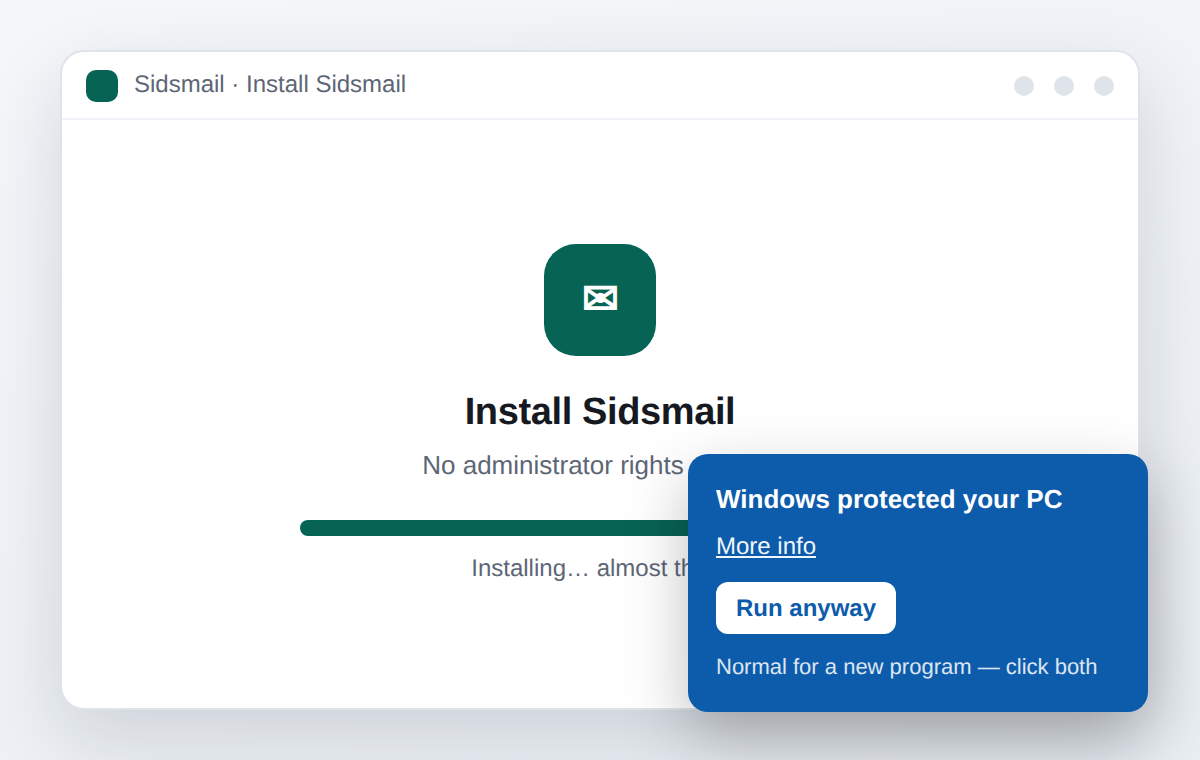
在首页下载安装程序并打开它。不需要管理员权限。如果 Windows 弹出蓝色的 SmartScreen 警告,点击更多信息,再点击仍要运行,对于没有付费证书的新程序来说,这很正常。
指南
六个简单步骤,配有图片。全程不需要任何技术知识。
在首页下载安装程序并打开它。不需要管理员权限。如果 Windows 弹出蓝色的 SmartScreen 警告,点击更多信息,再点击仍要运行,对于没有付费证书的新程序来说,这很正常。
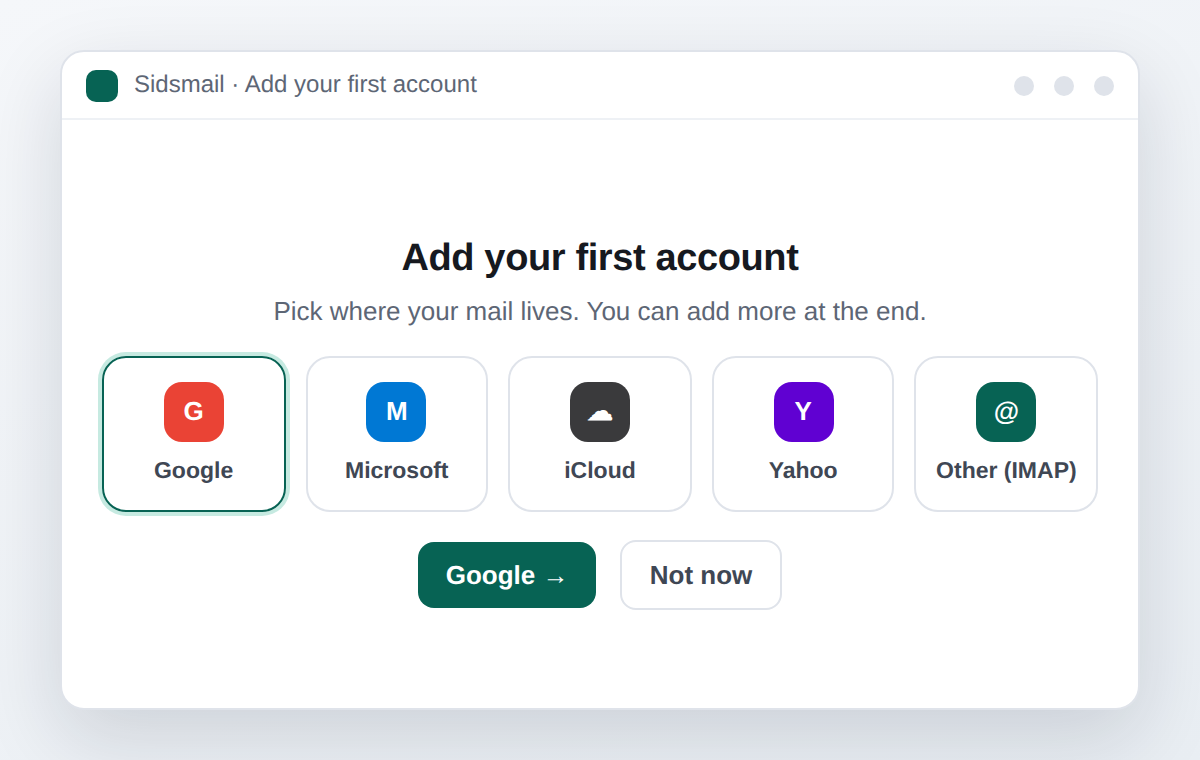
首次启动时会出现一个简短的向导。选择 Google、Microsoft、iCloud、Yahoo 或“其他 (IMAP)”。Google 和 Microsoft 在浏览器中登录;其他账户只需邮箱地址和密码(或应用专用密码)。你可以在向导结束时添加更多账户,也可以稍后在“设置”中添加。
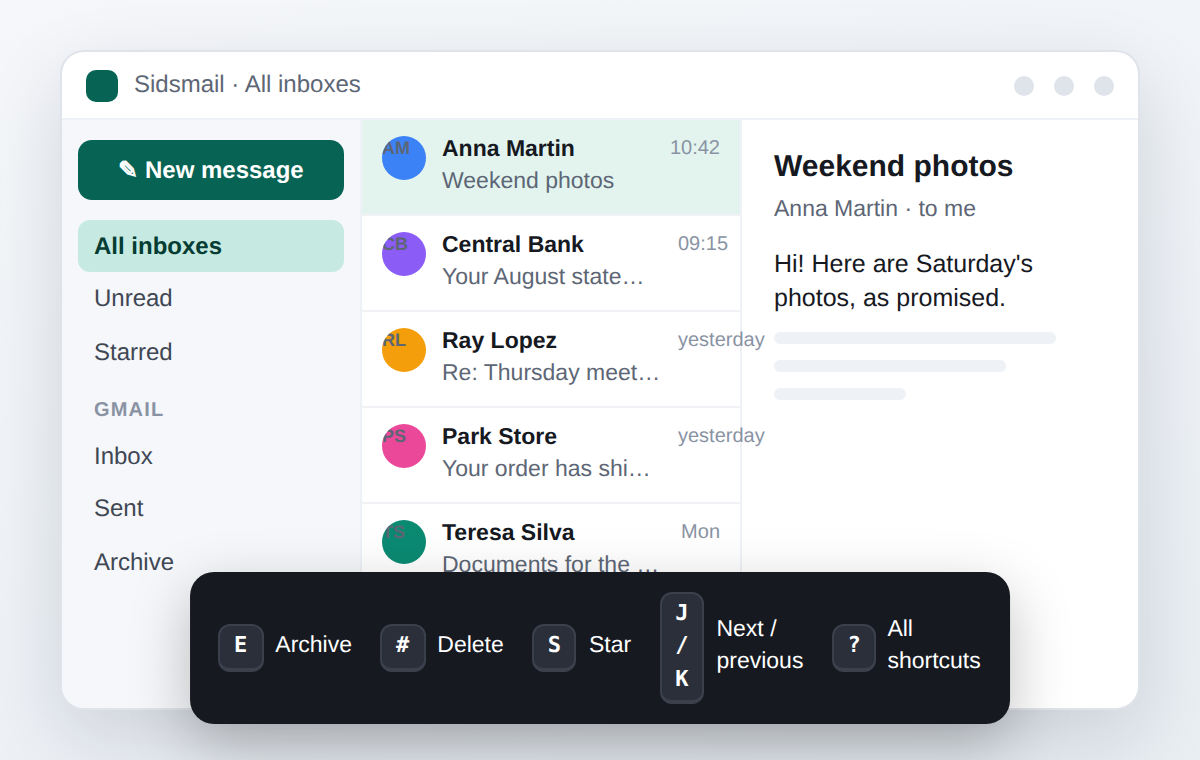
所有账户都会显示在“所有收件箱”中。选中一封邮件后:E 归档,# 删除,S 加星标,J/K 上下移动。按 ? 查看全部快捷键。用 from:、subject:、has: 和 before: 进行搜索。
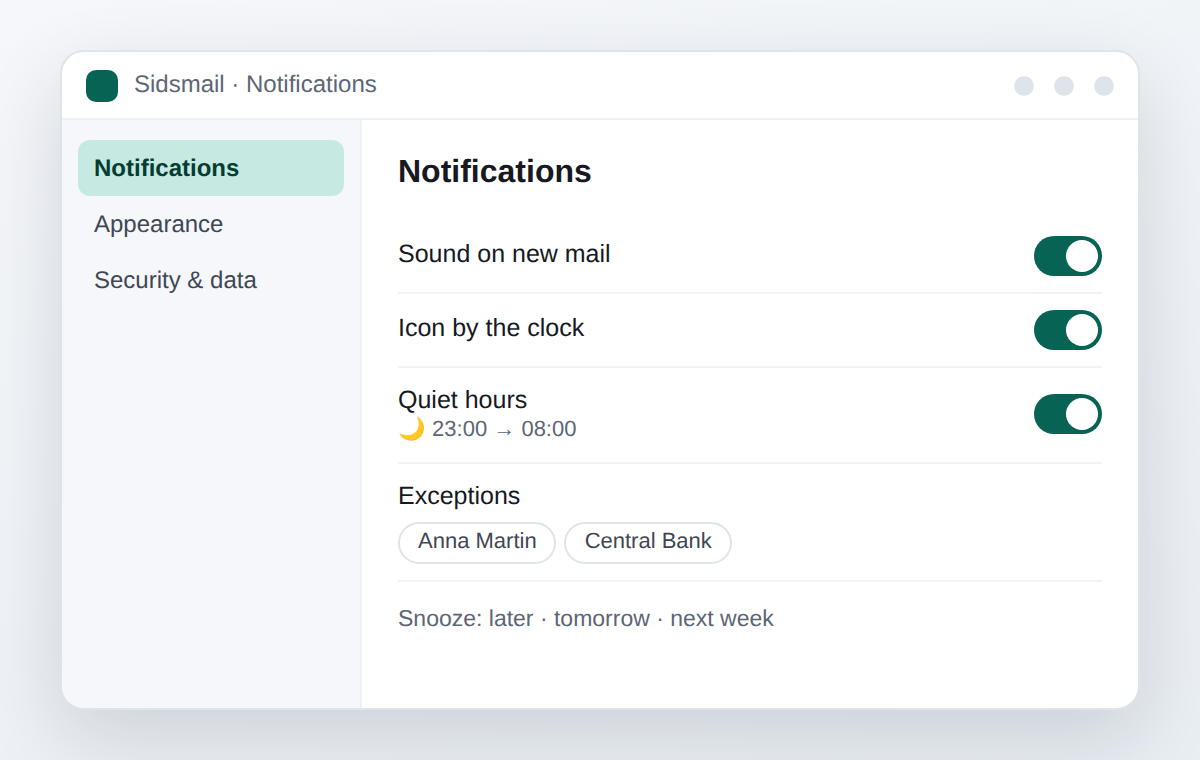
在“设置 › 通知”中选择是否需要提示音和时钟旁的托盘图标。设定免打扰时段(比如 23:00 到 08:00),并为重要的发件人设置例外。想把一封邮件推迟到以后再看,就用“稍后处理”。
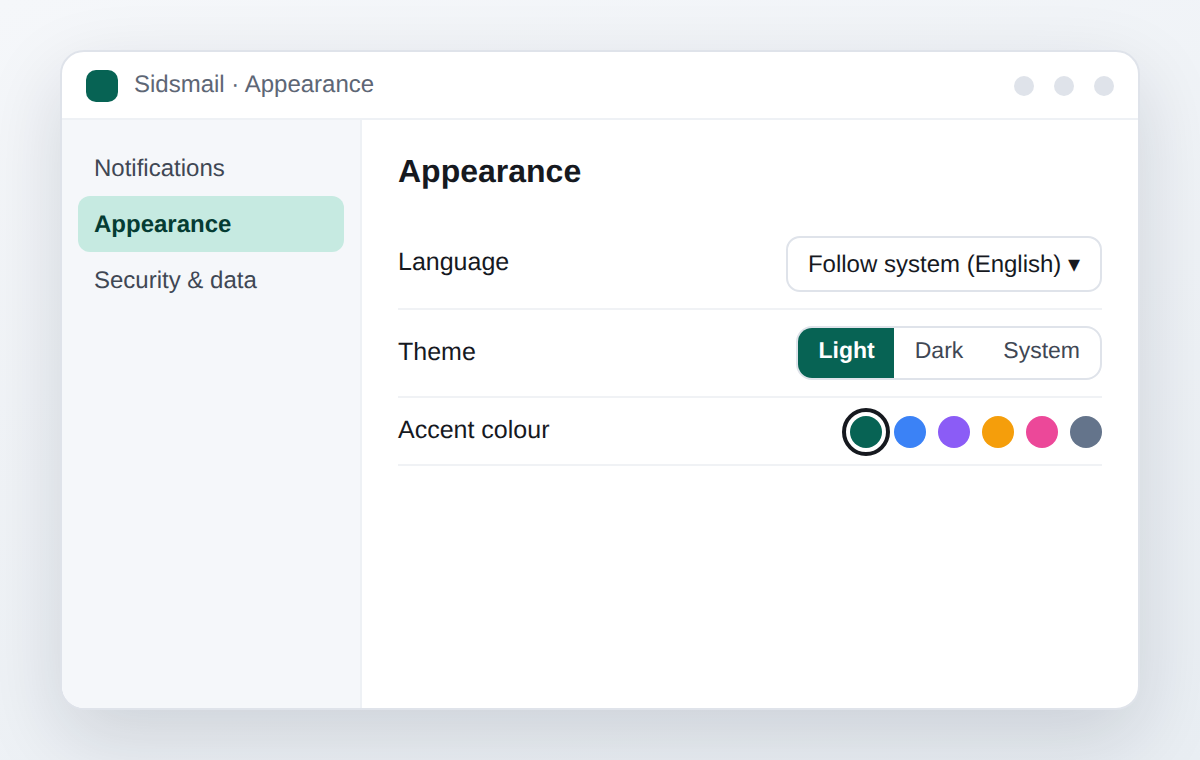
语言会自动跟随 Windows;你可以在“设置 › 外观”中固定它,浅色或深色主题和主题色也在这里设置。所有更改立即生效。
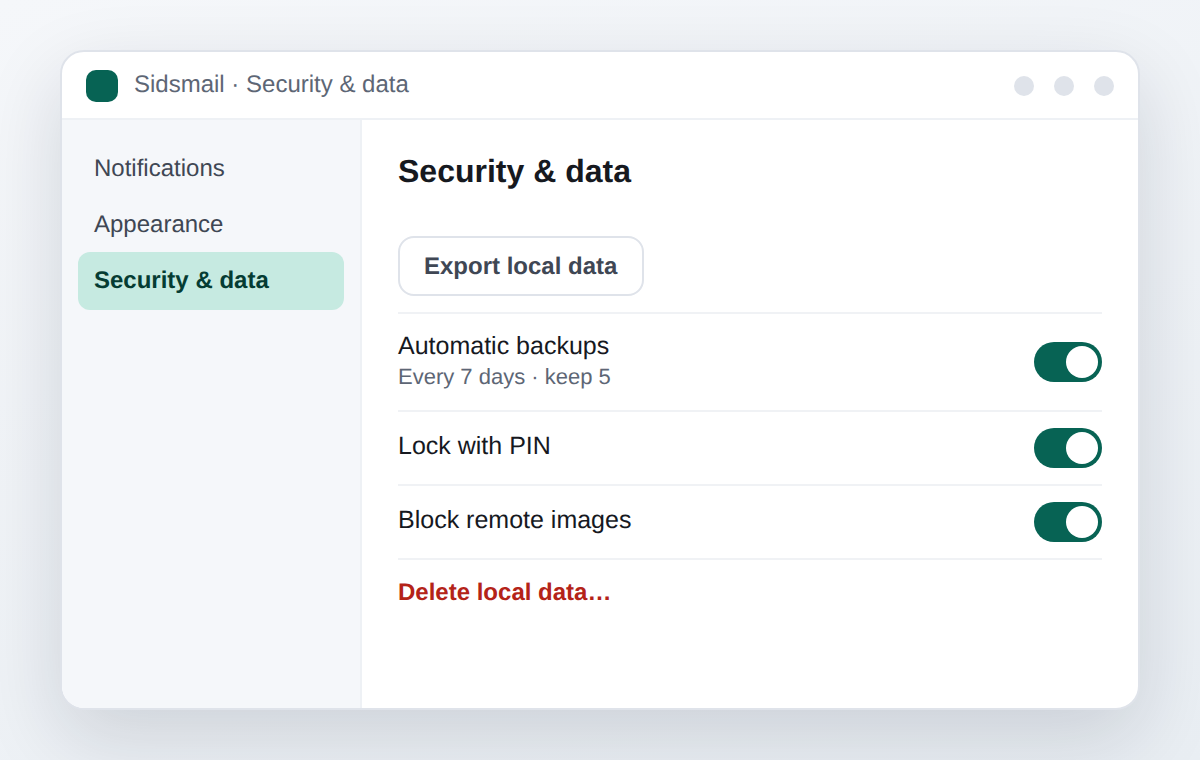
在“设置 › 安全与数据”中,你可以把所有内容导出为一个文件、开启自动备份、用 PIN 锁定应用,以及在你想要的时候清除全部本地数据。外部图片默认保持屏蔽。
看看常见问题,或写信到 suporte@sidsmail.com,由我亲自回复。