Anleitung

Von null zum aufgeräumten Posteingang in fünf Minuten.

Sechs einfache Schritte, mit Bildern. Nichts davon braucht technisches Wissen.

1

Installieren

Lade den Installer auf der Startseite herunter und öffne ihn. Administratorrechte sind nicht nötig. Zeigt Windows den blauen SmartScreen-Hinweis, klicke auf Weitere Informationen und dann auf Trotzdem ausführen — bei einem neuen Programm ohne bezahltes Zertifikat ist das normal.
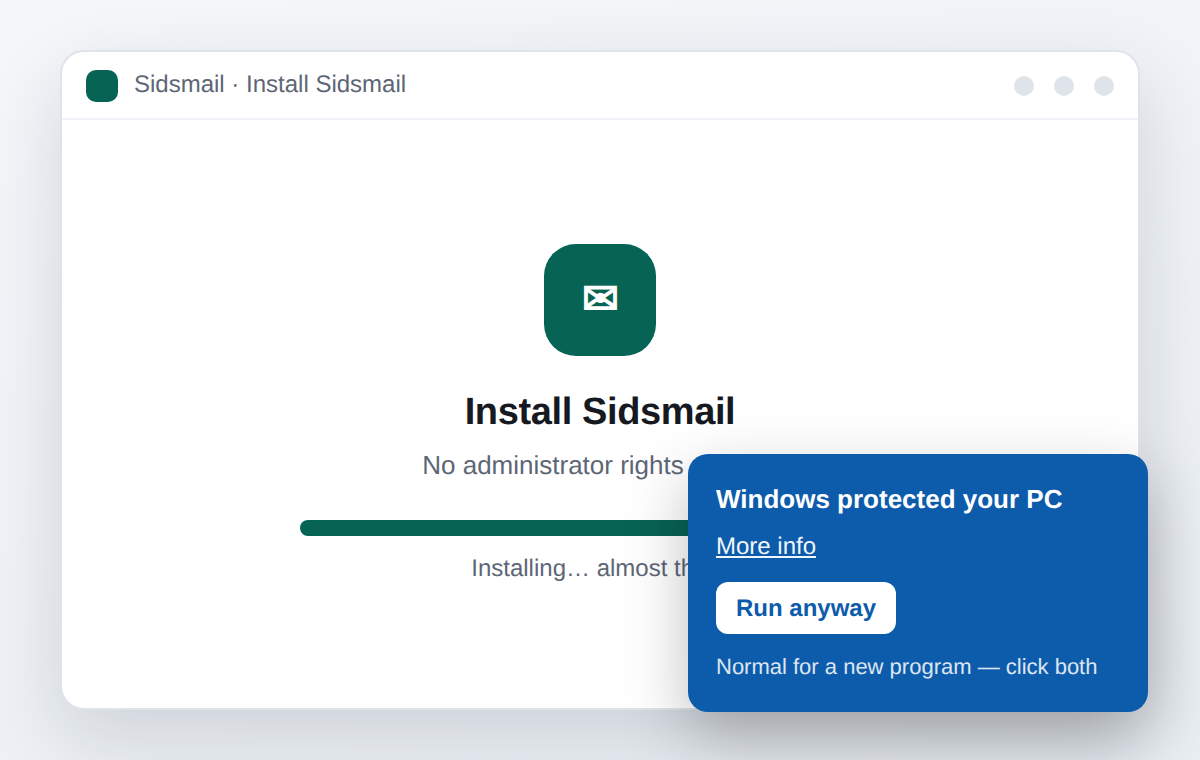
Illustration zum Schritt: Installieren
2

Das erste Konto hinzufügen

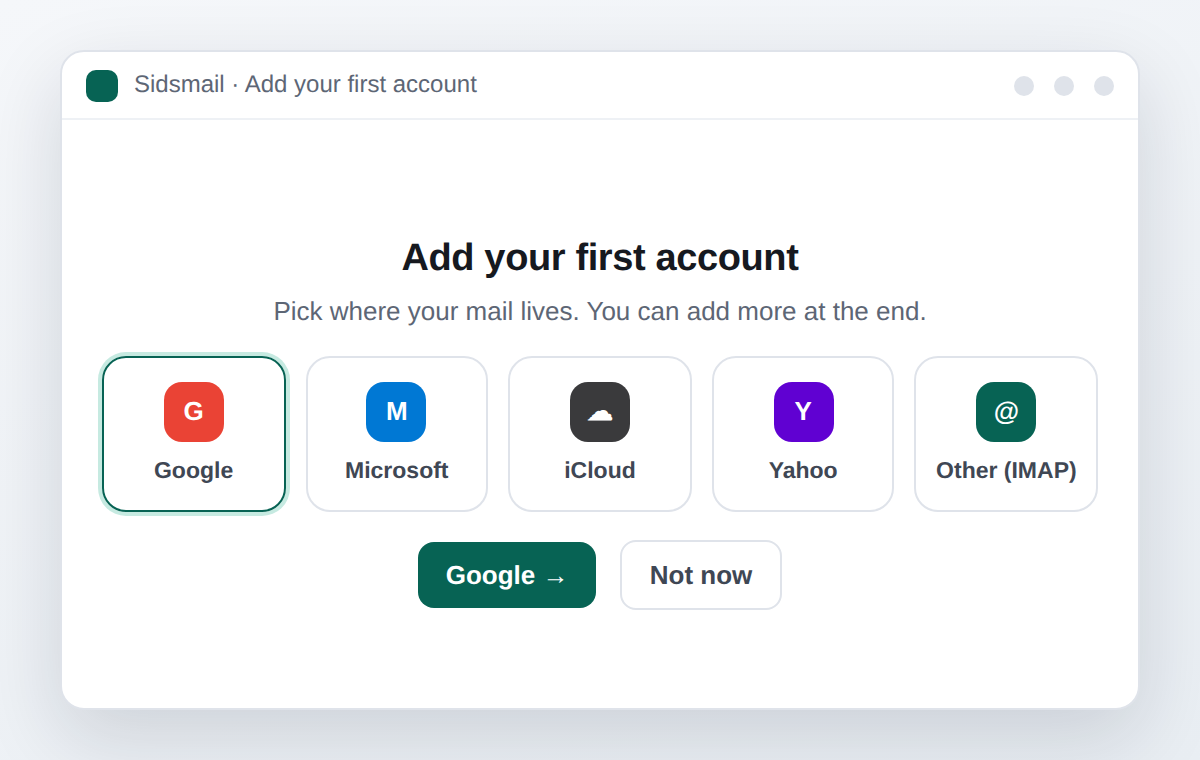
Beim ersten Start erscheint ein kurzer Assistent. Wähle Google, Microsoft, iCloud, Yahoo oder „Anderes (IMAP)“. Bei Google und Microsoft meldest du dich im Browser an; bei den übrigen genügen E-Mail-Adresse und Passwort (oder ein App-Passwort). Weitere Konten kannst du am Ende hinzufügen, oder später in den Einstellungen.

Illustration zum Schritt: Das erste Konto hinzufügen
3

Lesen und aufräumen

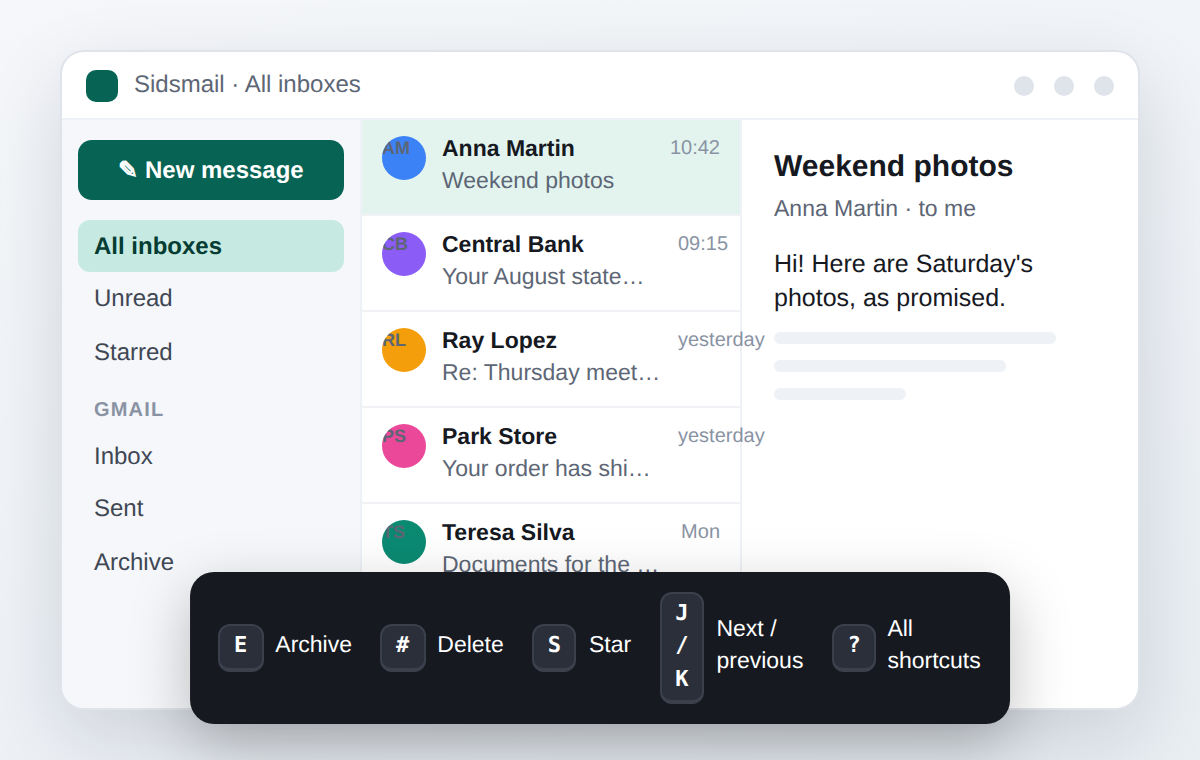
Alle Konten erscheinen unter „Alle Posteingänge“. Bei ausgewählter Nachricht: E archiviert, # löscht, S setzt einen Stern, J/K springen weiter. Drücke ? für alle Tastenkürzel. Suche mit from:, subject:, has: und before:.

Illustration zum Schritt: Lesen und aufräumen
4

Benachrichtigungen und Ruhezeiten

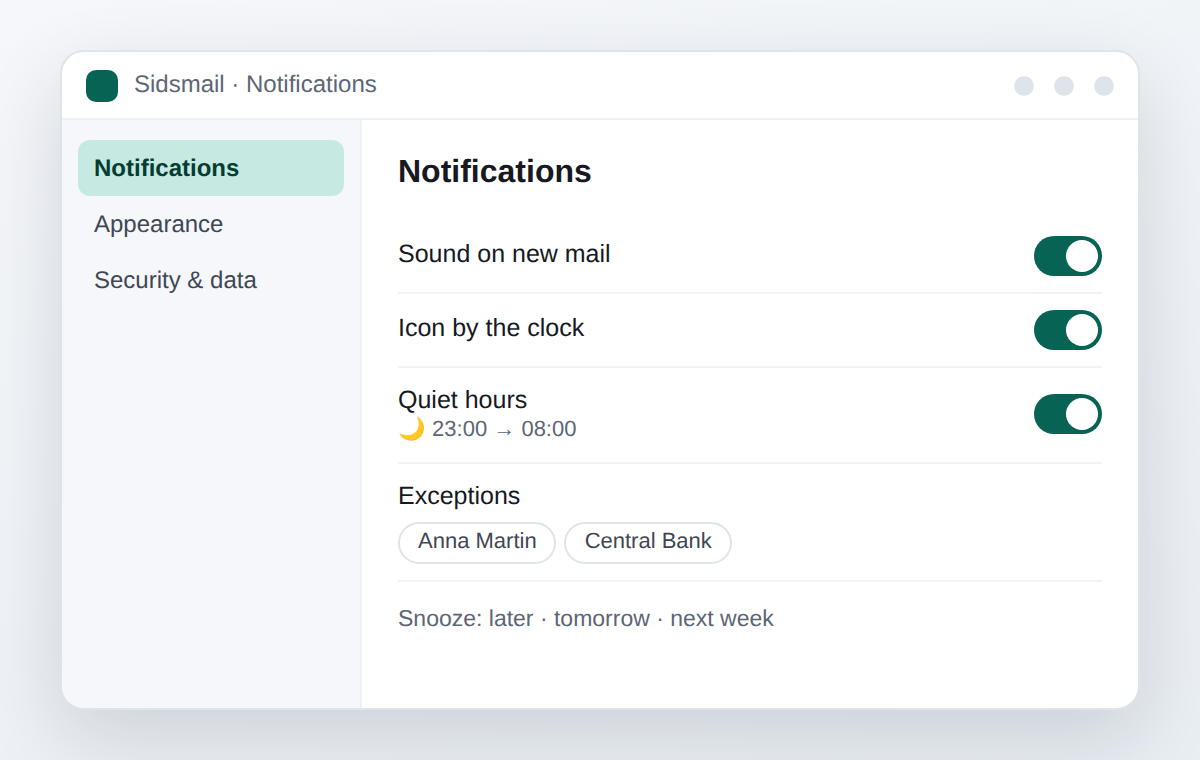
Unter Einstellungen › Benachrichtigungen wählst du, ob du einen Ton und das Symbol neben der Uhr möchtest. Lege Ruhezeiten fest (etwa 23:00 bis 08:00) und Ausnahmen für die Absender, die zählen. Um eine Nachricht auf später zu verschieben, nutze „Zurückstellen“.

Illustration zum Schritt: Benachrichtigungen und Ruhezeiten
5

Sprache, Design und Farbe

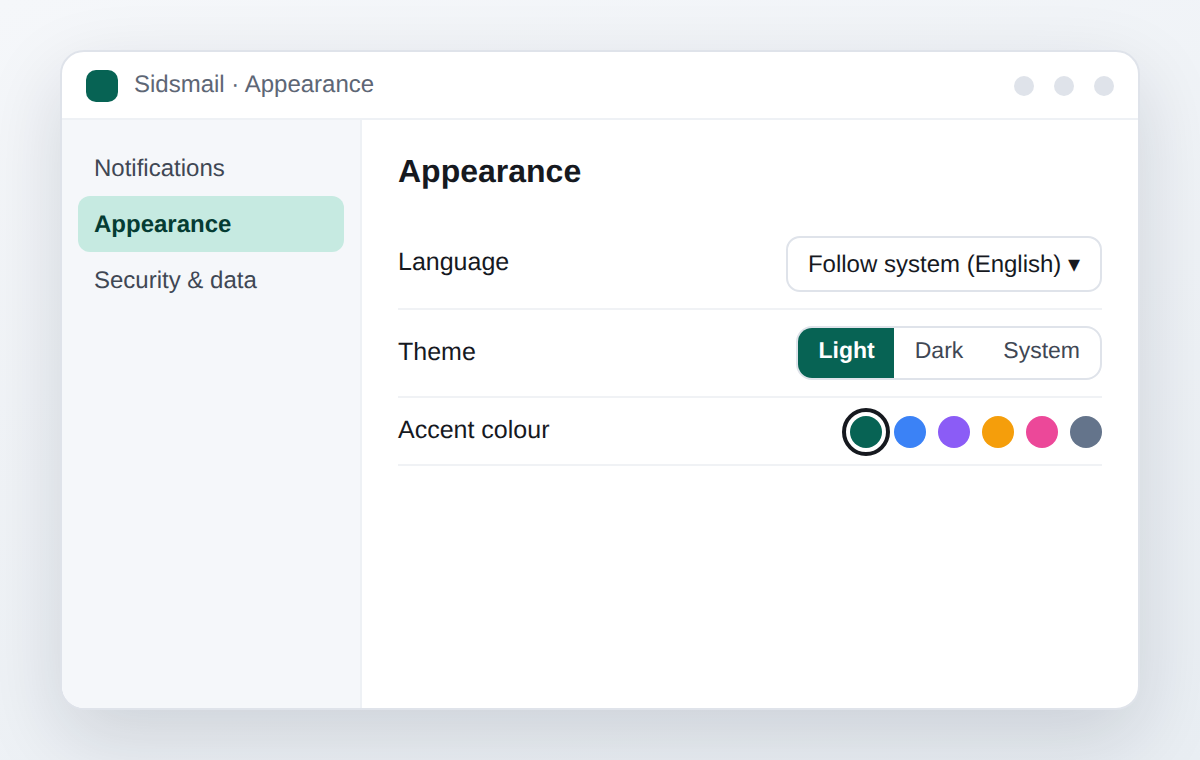
Die Sprache folgt automatisch Windows; du kannst sie unter Einstellungen › Darstellung festlegen, ebenso das helle oder dunkle Design und die Akzentfarbe. Änderungen gelten sofort.

Illustration zum Schritt: Sprache, Design und Farbe
6

Sicherungen und Datenschutz

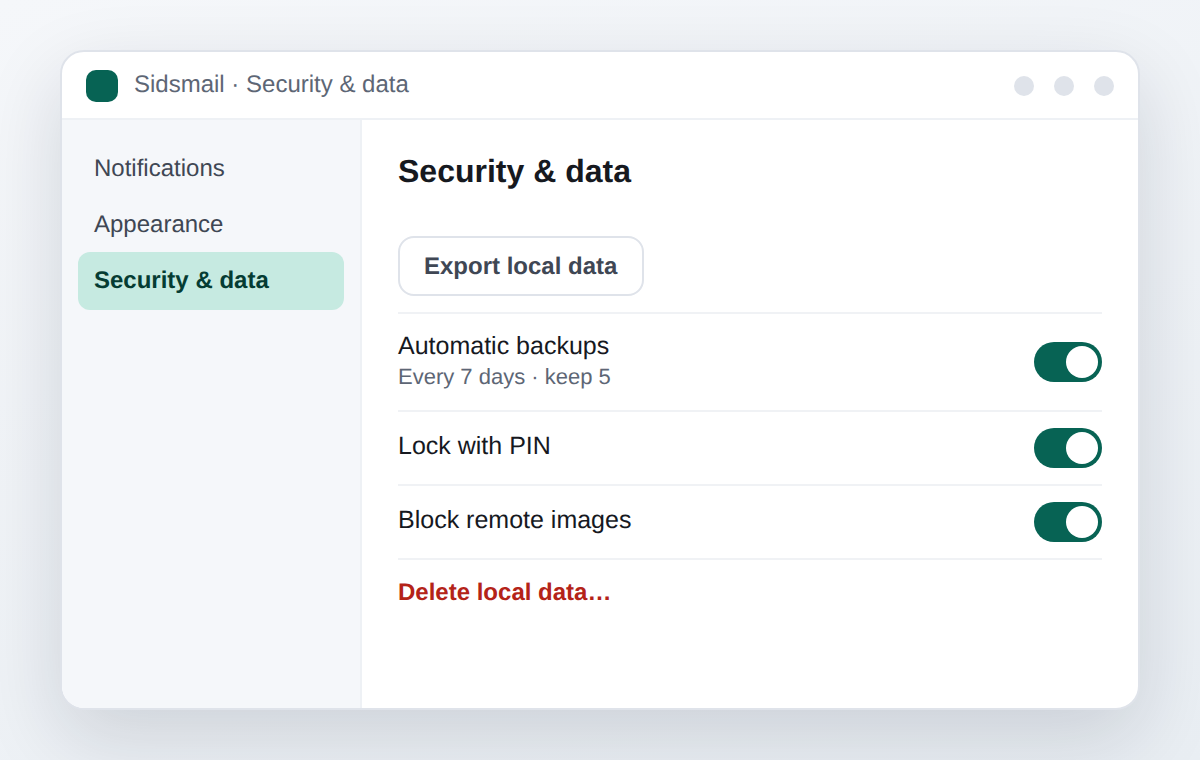
Unter Einstellungen › Sicherheit und Daten kannst du alles in eine einzige Datei exportieren, automatische Sicherungen einschalten, die App mit einer PIN sperren und, wenn du eines Tages willst, alle lokalen Daten löschen. Externe Bilder bleiben standardmäßig blockiert.

Illustration zum Schritt: Sicherungen und Datenschutz

Noch eine Frage offen?

Sieh dir die häufigen Fragen an oder schreib an suporte@sidsmail.com — ich antworte persönlich.