1
설치
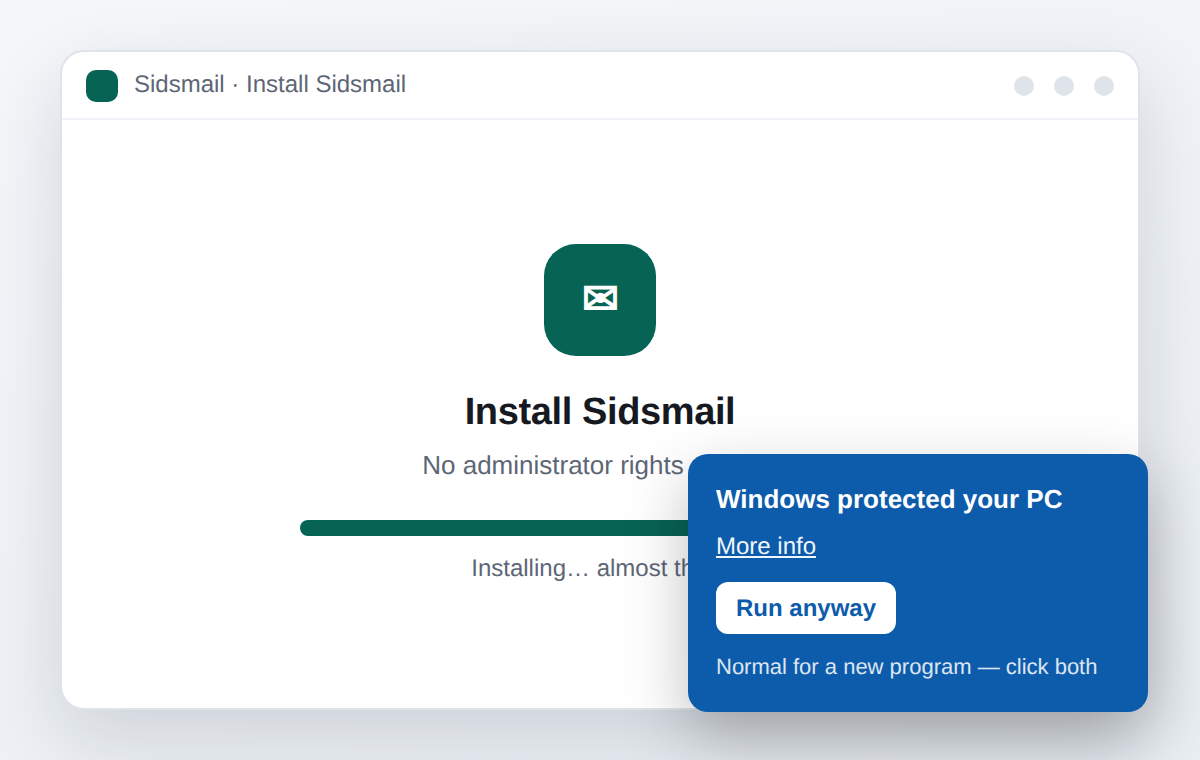
홈페이지에서 설치 프로그램을 다운로드해 실행하세요. 관리자 권한은 필요 없습니다. Windows가 파란 SmartScreen 경고를 표시하면 추가 정보를 누른 뒤 실행을 누르세요. 유료 인증서가 없는 새 프로그램에서는 흔한 일입니다.
가이드
그림과 함께하는 여섯 가지 간단한 단계. 기술 지식은 전혀 필요 없습니다.
홈페이지에서 설치 프로그램을 다운로드해 실행하세요. 관리자 권한은 필요 없습니다. Windows가 파란 SmartScreen 경고를 표시하면 추가 정보를 누른 뒤 실행을 누르세요. 유료 인증서가 없는 새 프로그램에서는 흔한 일입니다.
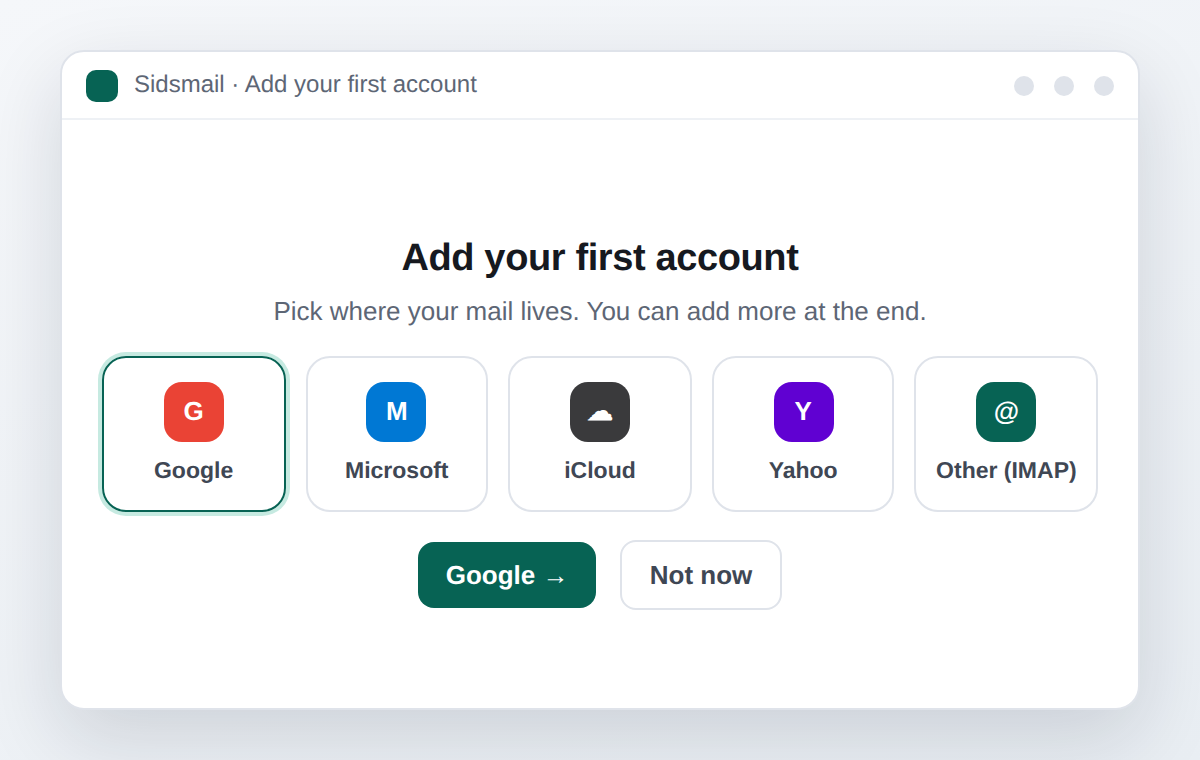
처음 실행하면 짧은 마법사가 나타납니다. Google, Microsoft, iCloud, Yahoo 또는 "기타 (IMAP)"를 선택하세요. Google과 Microsoft는 브라우저에서 로그인하고, 나머지는 이메일과 비밀번호(또는 앱 비밀번호)만 있으면 됩니다. 계정은 마지막 단계에서, 또는 나중에 설정에서 더 추가할 수 있습니다.
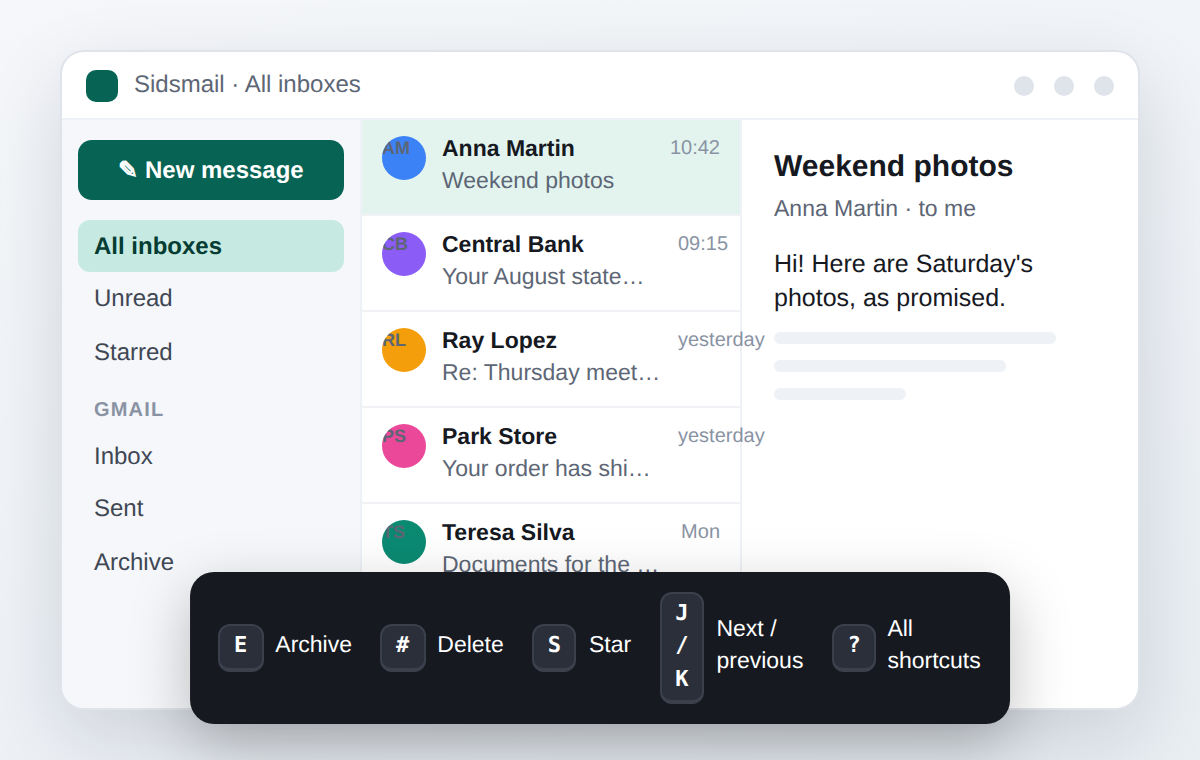
모든 계정이 "모든 받은 편지함"에 나타납니다. 메시지를 선택한 상태에서 E는 보관, #는 삭제, S는 별표, J/K는 이동입니다. ?를 누르면 모든 단축키를 볼 수 있습니다. 검색에는 from:, subject:, has:, before:를 쓰세요.
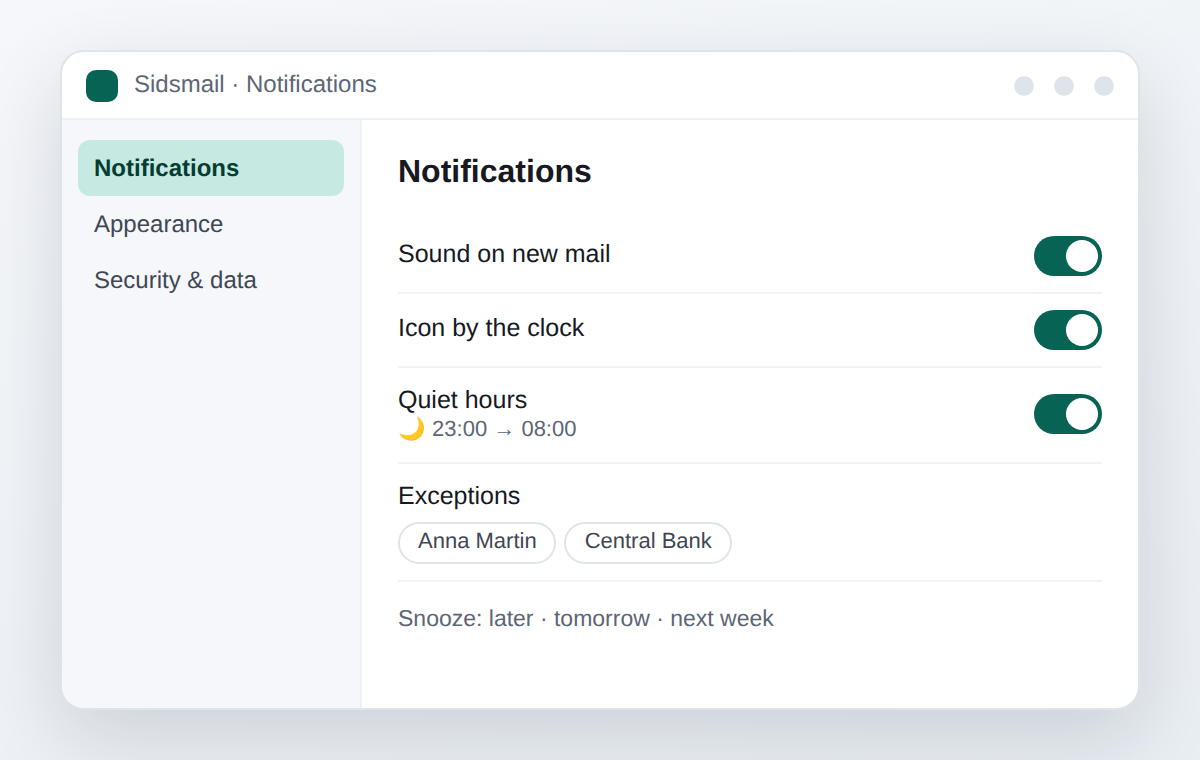
설정 › 알림에서 소리와 시계 옆 트레이 아이콘을 쓸지 고르세요. 방해 금지 시간(예: 23:00~08:00)과 중요한 발신자에 대한 예외를 정할 수 있습니다. 메시지를 나중으로 미루려면 "다시 알림"을 쓰세요.
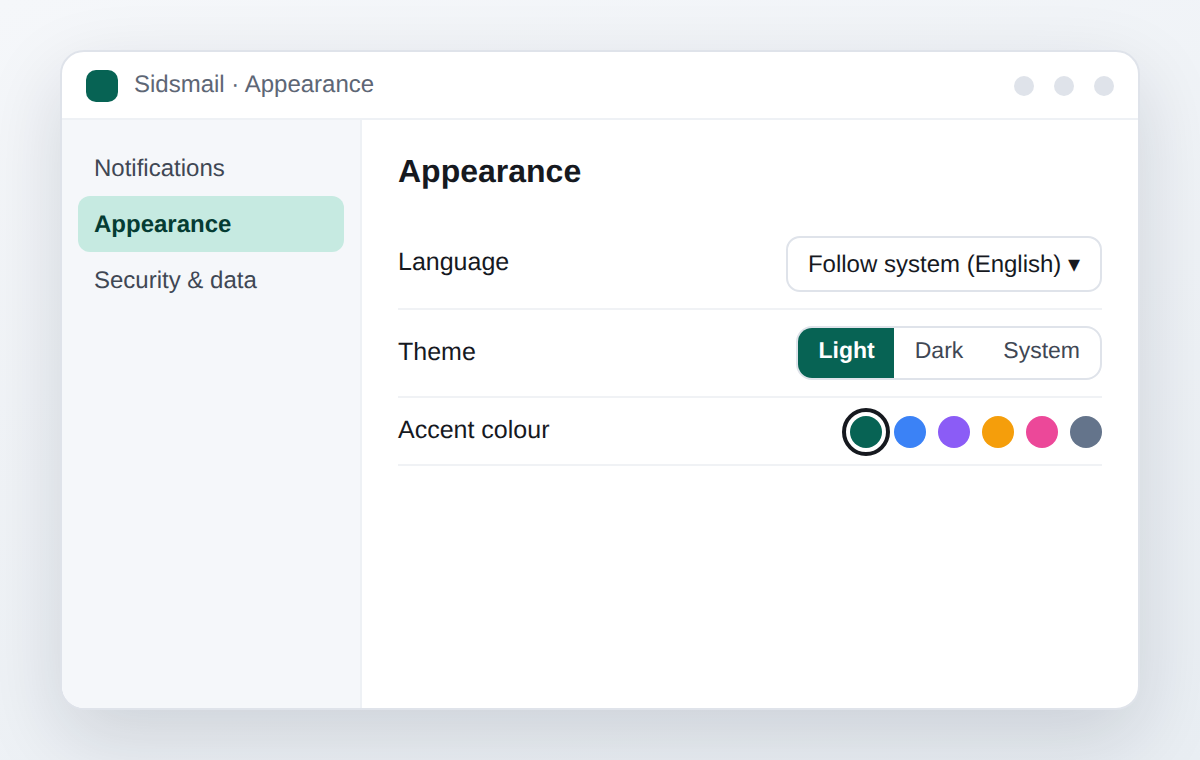
언어는 Windows를 자동으로 따릅니다. 설정 › 모양에서 밝은 테마나 어두운 테마, 강조 색상과 함께 언어를 고정할 수 있습니다. 변경 사항은 즉시 적용됩니다.
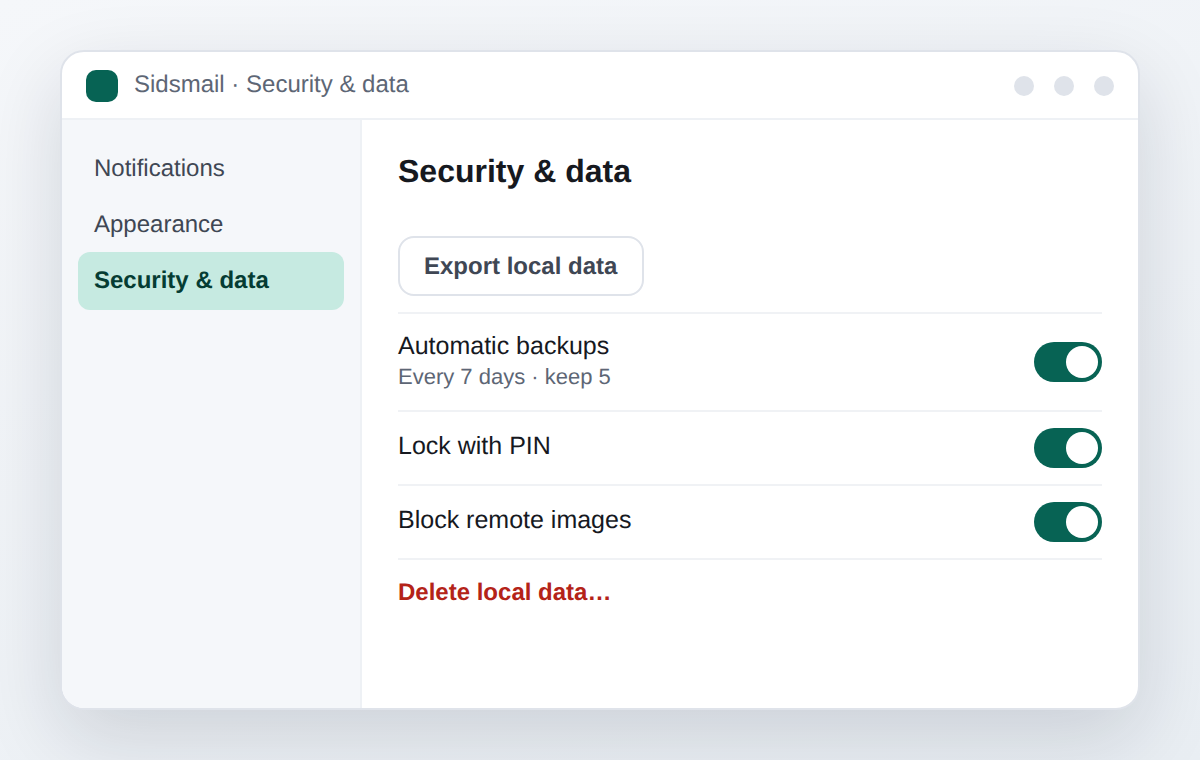
설정 › 보안 및 데이터에서 모든 것을 파일 하나로 내보내고, 자동 백업을 켜고, PIN으로 앱을 잠그고, 언젠가 원한다면 로컬 데이터를 모두 삭제할 수 있습니다. 외부 이미지는 기본으로 차단됩니다.
자주 묻는 질문을 보거나 suporte@sidsmail.com로 편지를 보내세요. 제가 직접 답합니다.