Handleiding

Van nul naar een opgeruimd postvak in vijf minuten.

Zes eenvoudige stappen, met afbeeldingen. Niets hiervan vraagt technische kennis.

1

Installeren

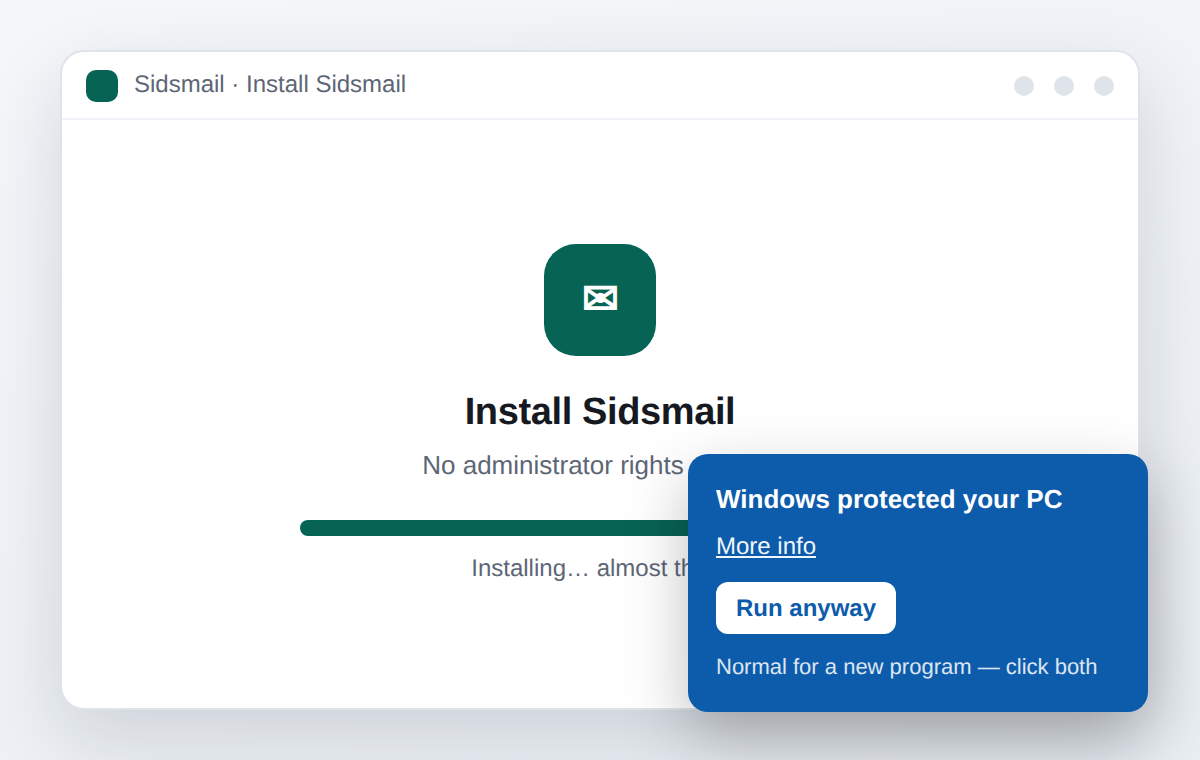
Download het installatieprogramma op de startpagina en open het. Beheerdersrechten zijn niet nodig. Als Windows de blauwe SmartScreen-waarschuwing toont, klik dan op Meer informatie en daarna op Toch uitvoeren — dat is normaal bij een nieuw programma zonder betaald certificaat.
Illustratie bij de stap: Installeren
2

Je eerste account toevoegen

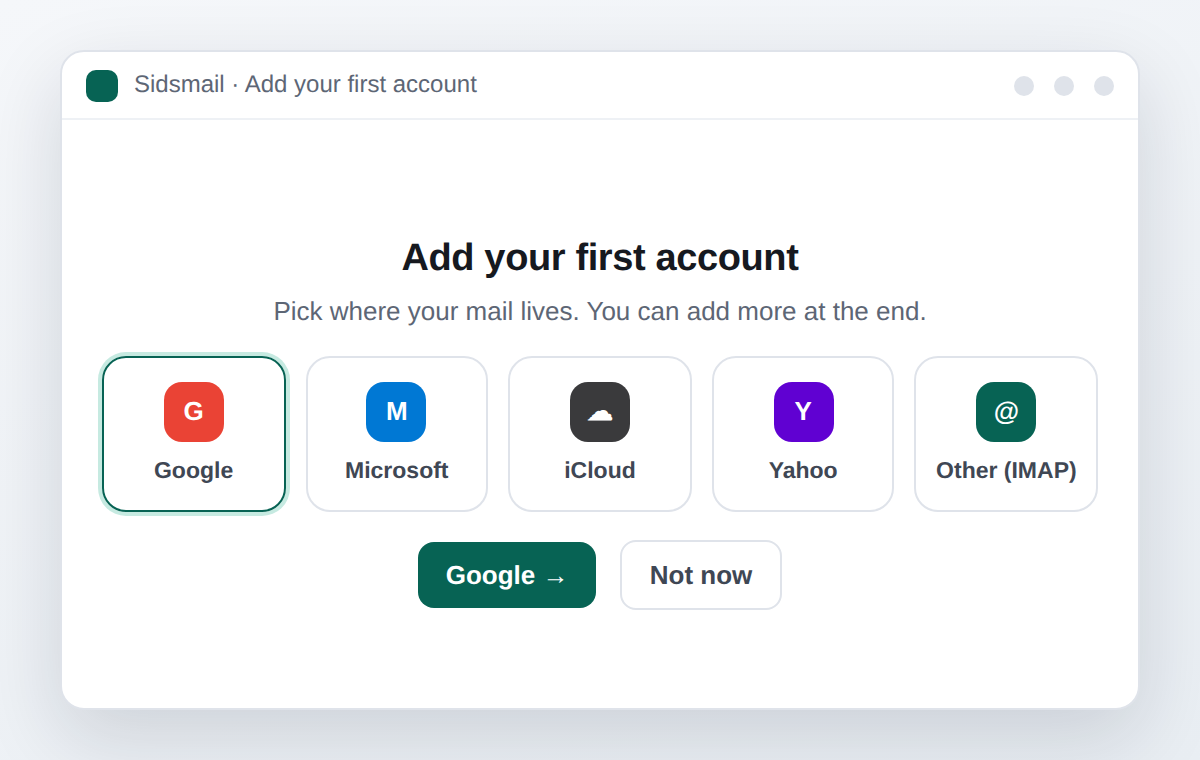
Bij de eerste start verschijnt een korte wizard. Kies Google, Microsoft, iCloud, Yahoo of “Anders (IMAP)”. Bij Google en Microsoft log je in via je browser; bij de andere volstaan je e-mailadres en wachtwoord (of een app-wachtwoord). Je kunt aan het eind meer accounts toevoegen, of later via Instellingen.

Illustratie bij de stap: Je eerste account toevoegen
3

Lezen en opruimen

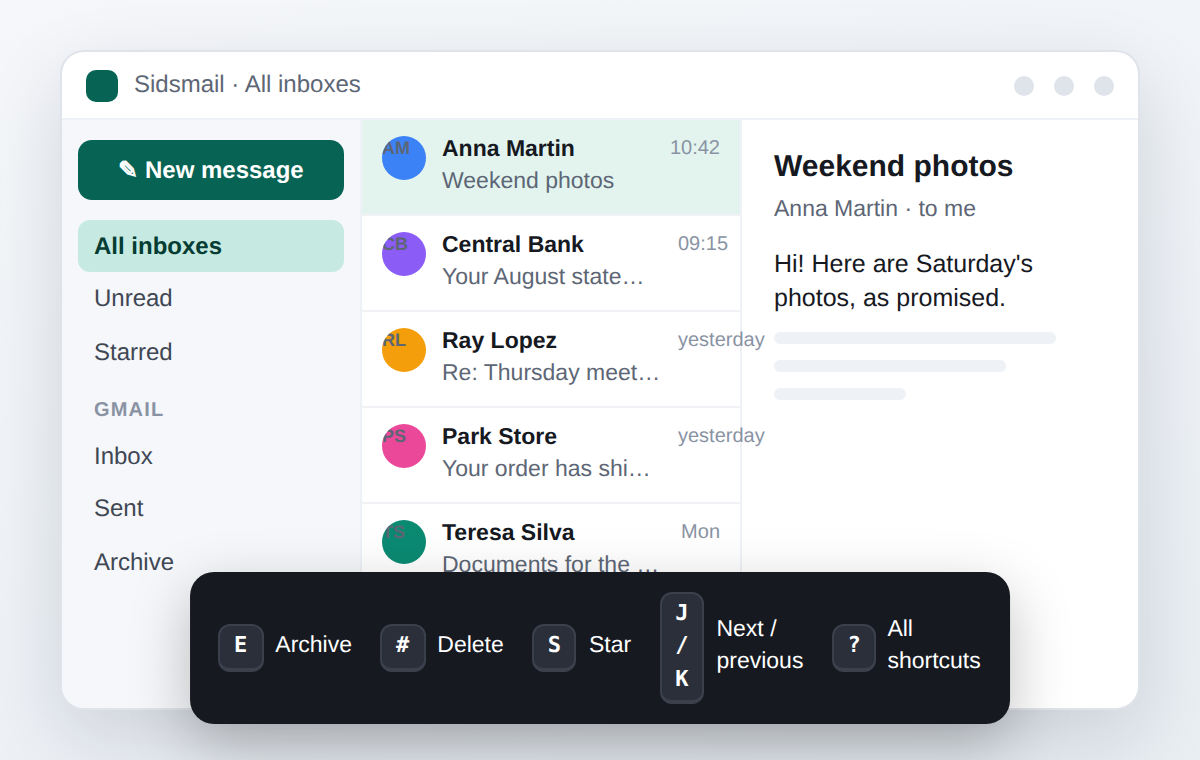
Alle accounts verschijnen in “Alle postvakken”. Met een bericht geselecteerd: E archiveert, # verwijdert, S geeft een ster, J/K gaan verder. Druk op ? voor alle sneltoetsen. Zoek met from:, subject:, has: en before:.

Illustratie bij de stap: Lezen en opruimen
4

Meldingen en stille uren

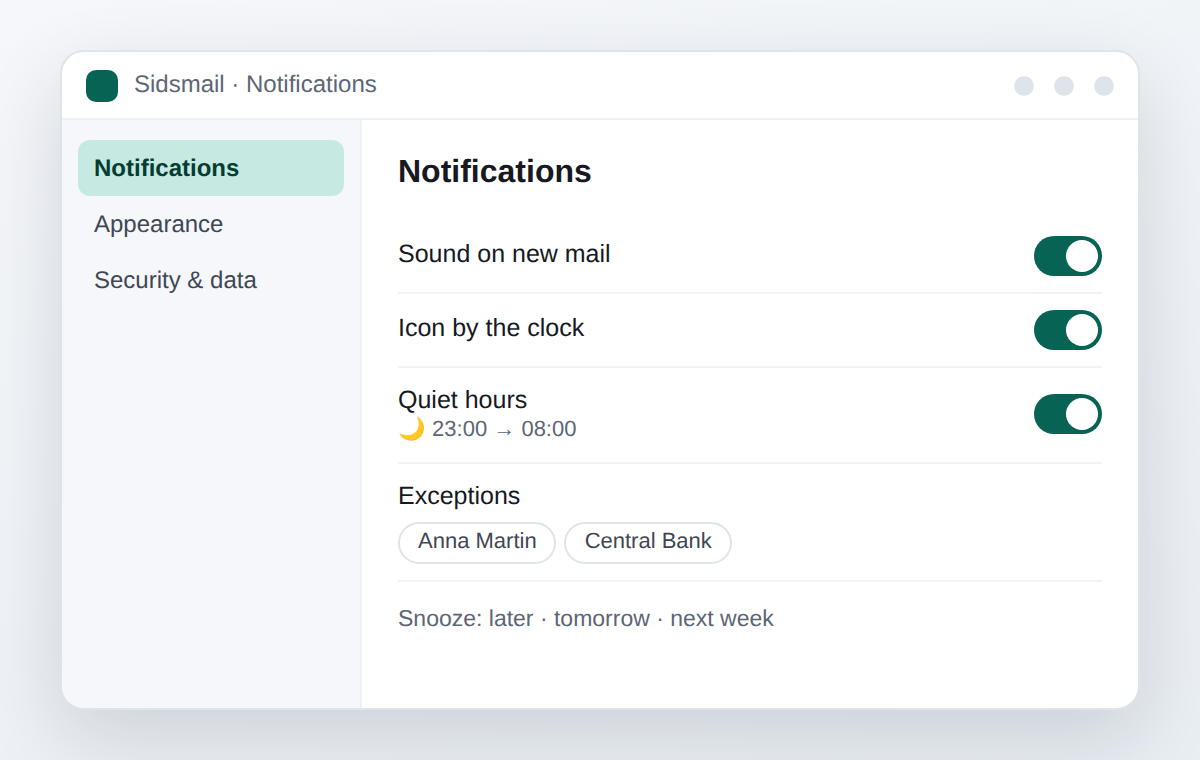
In Instellingen › Meldingen kies je of je geluid wilt en het pictogram naast de klok. Stel stille uren in (bijvoorbeeld 23:00 tot 08:00) en uitzonderingen voor de afzenders die ertoe doen. Wil je een bericht naar later verschuiven, gebruik dan “Uitstellen”.

Illustratie bij de stap: Meldingen en stille uren
5

Taal, thema en kleur

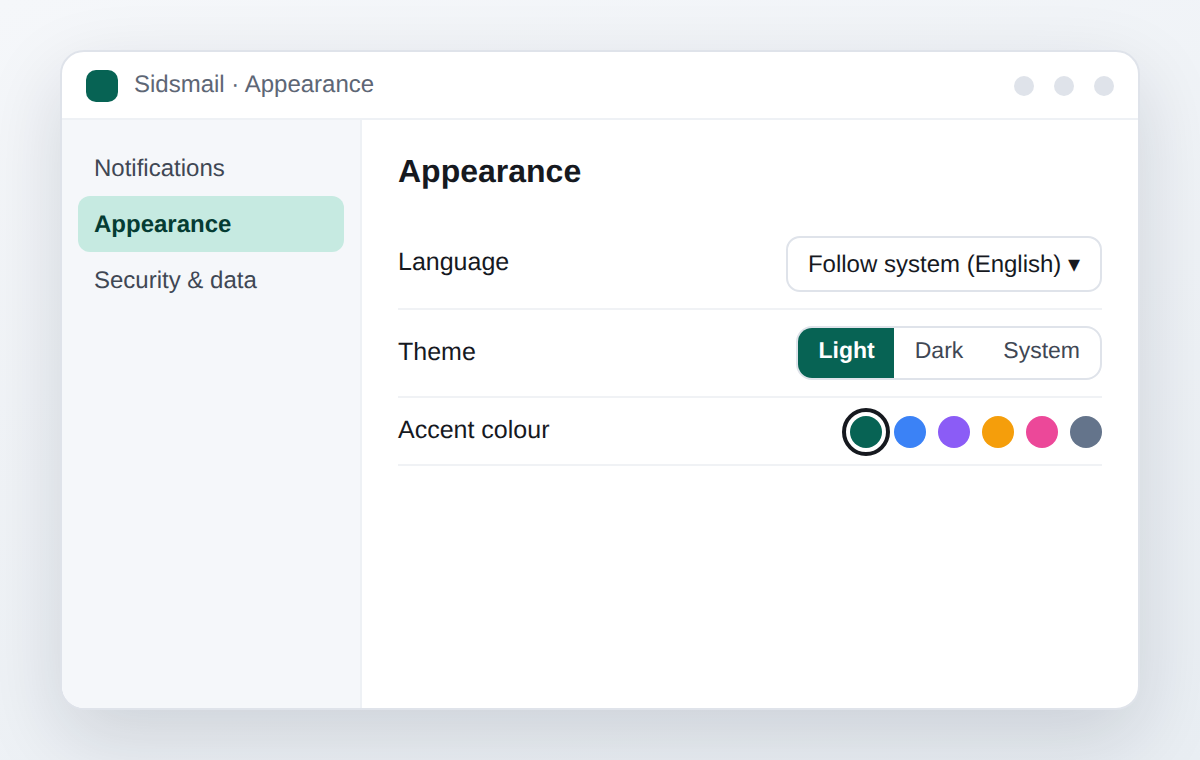
De taal volgt Windows automatisch; je kunt hem vastzetten in Instellingen › Uiterlijk, net als het lichte of donkere thema en de accentkleur. Wijzigingen gelden direct.

Illustratie bij de stap: Taal, thema en kleur
6

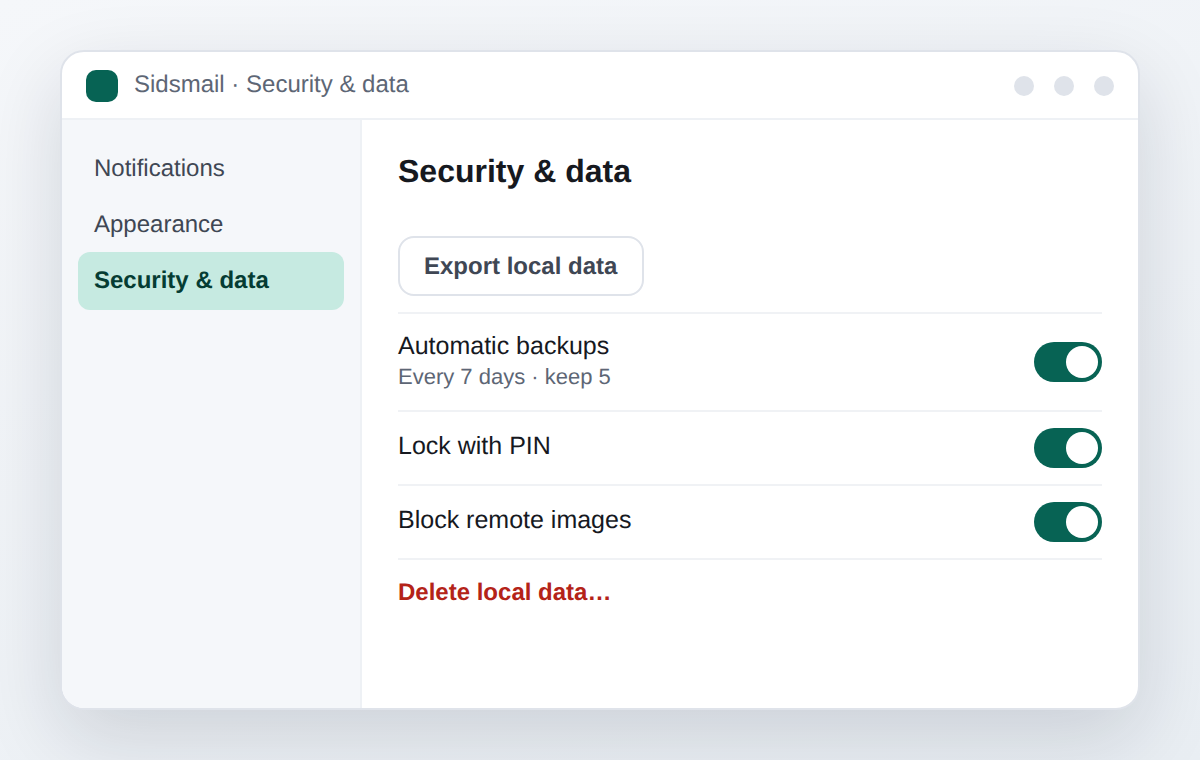
Back-ups en privacy

In Instellingen › Beveiliging en gegevens kun je alles naar één bestand exporteren, automatische back-ups inschakelen, de app met een pincode vergrendelen en, als je dat ooit wilt, alle lokale gegevens wissen. Externe afbeeldingen blijven standaard geblokkeerd.

Illustratie bij de stap: Back-ups en privacy

Nog een vraag?

Bekijk de veelgestelde vragen of schrijf naar suporte@sidsmail.com — ik antwoord persoonlijk.